Pomoc · rozdział 06
Rezerwacje na co dzień
Kliknij Rezerwacje w menu. To jeden ekran w trzech postaciach: Tygodnie, Oś czasu i Lista. Przełącznik stoi w pasku u góry.
Wybór widoku, filtry i otwarta rezerwacja siedzą w adresie strony — możesz go skopiować, wysłać komuś albo dodać do zakładek, a po otwarciu zobaczy dokładnie to samo.
Pasek u góry
- Szukaj — „Numer, nazwisko, e-mail, telefon lub kod rabatowy”.
- Status — Każdy status, Czeka na zadatek, Potwierdzona, Anulowana, Zakończona, Wygasła, Konflikt terminów.
- Źródło — Każde źródło, Bezpośrednia, Booking.com, Airbnb, Ręczna.
- Obiekt / typ / jednostka — jedno pole, wspólne dla Tygodni, Osi czasu i Listy (to ten sam pasek, więc wybór zostaje po przełączeniu widoku). Zawęża rezerwacje do jednego obiektu, jednego typu albo jednej jednostki. Opcje: Wszystkie jednostki (tak zaczynasz), pod nią obiekty — z pozycją Cały obiekt — dalej Typ: … (gdy obiekt ma kilka typów) i same jednostki. Przy jednym obiekcie pole nazywa się Typ / jednostka i obiektów nie ma. Przy jednej jednostce pola nie ma wcale (nie ma z czego wybierać). Zamknięte pole po wyborze mówi, co wybrano: „Jednostka · Dom Lipowy”, „Typ” albo „Obiekt”. Ten sam filtr stoi w Raportach i w Księdze gości (rozdziały 8 i 9).
- Przełącznik widoku: Tygodnie / Oś czasu / Lista.
- Nowy wpis — jeden przycisk, widoczny we wszystkich trzech widokach.
- Nawigacja po czasie, inna w każdym widoku (niżej).
Tygodnie
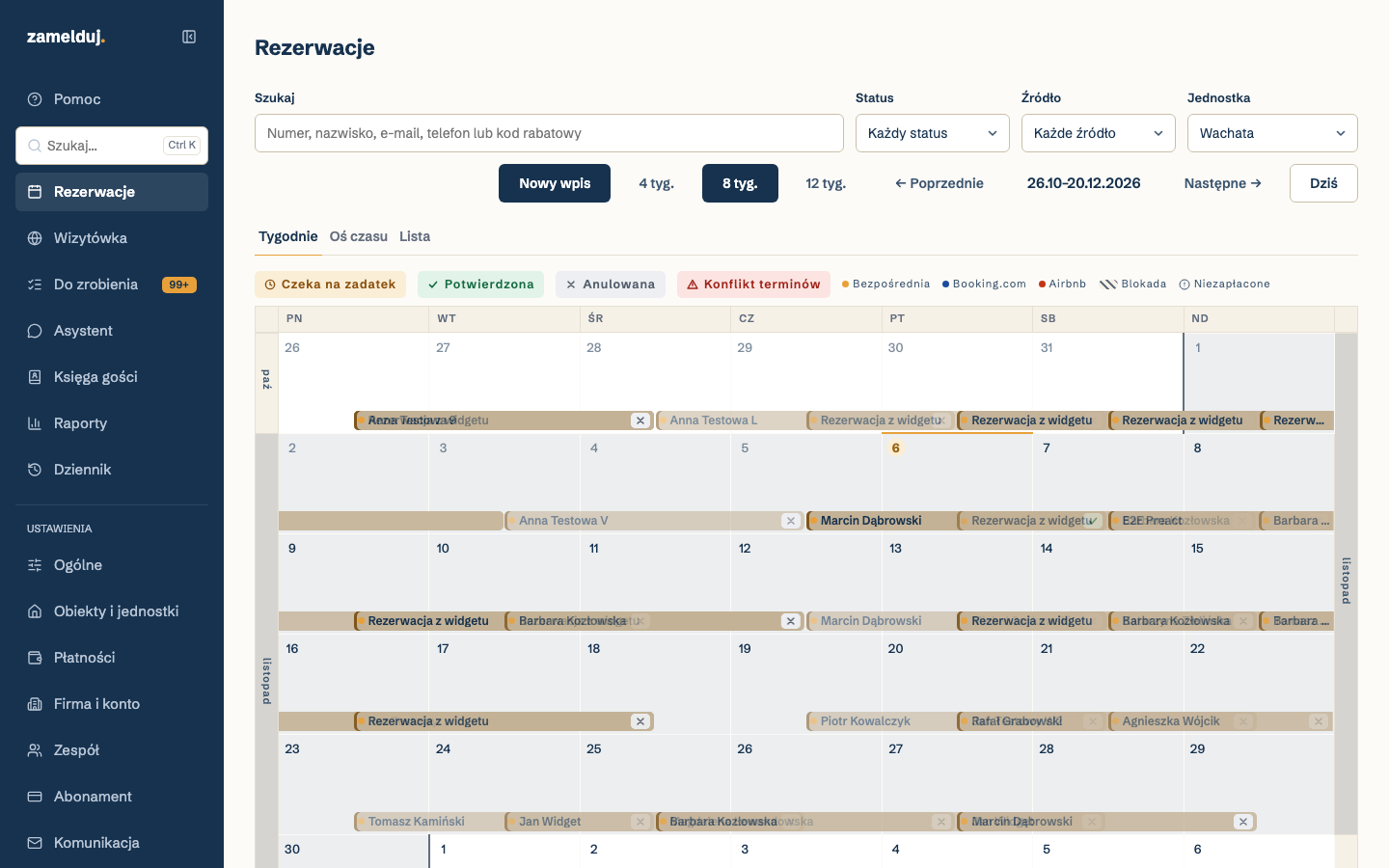
Tygodnie jeden pod drugim, z paskami rezerwacji przeciągniętymi przez noce. Ta prezentacja nazywa się „Tygodnie”, a nie „Kalendarz”, i to nie jest drobiazg: mierzy czas tygodniami, a nie miesiącami — nie znajdziesz tu widoku miesiąca.
 1
2
3
4
Kliknij, aby powiększyć.
- Okno ma 4, 8 albo 12 tygodni; domyślnie 8.
- Dziś wraca do okna domyślnego, które zaczyna się tydzień wstecz — po to, żeby widzieć pobyt, który zaczął się w poniedziałek.
- Przy kilku jednostkach nad kalendarzem stoją tabletki z nazwami: kalendarz pokazuje do pięciu jednostek naraz, wybranych spośród tych, które przepuszcza filtr Obiekt / typ / jednostka.
- Zaznaczenie dni myszą otwiera okno rezerwacji nowego wpisu z już wpisanym terminem — i z jednostką tego wiersza, na którym zaznaczono.
- Jeśli w oknie jest więcej rezerwacji, niż kalendarz umie narysować, powie o tym wprost: „Ten zakres ma N rezerwacji — kalendarz rysuje pierwsze …, reszty tu nie widać.”
Oś czasu
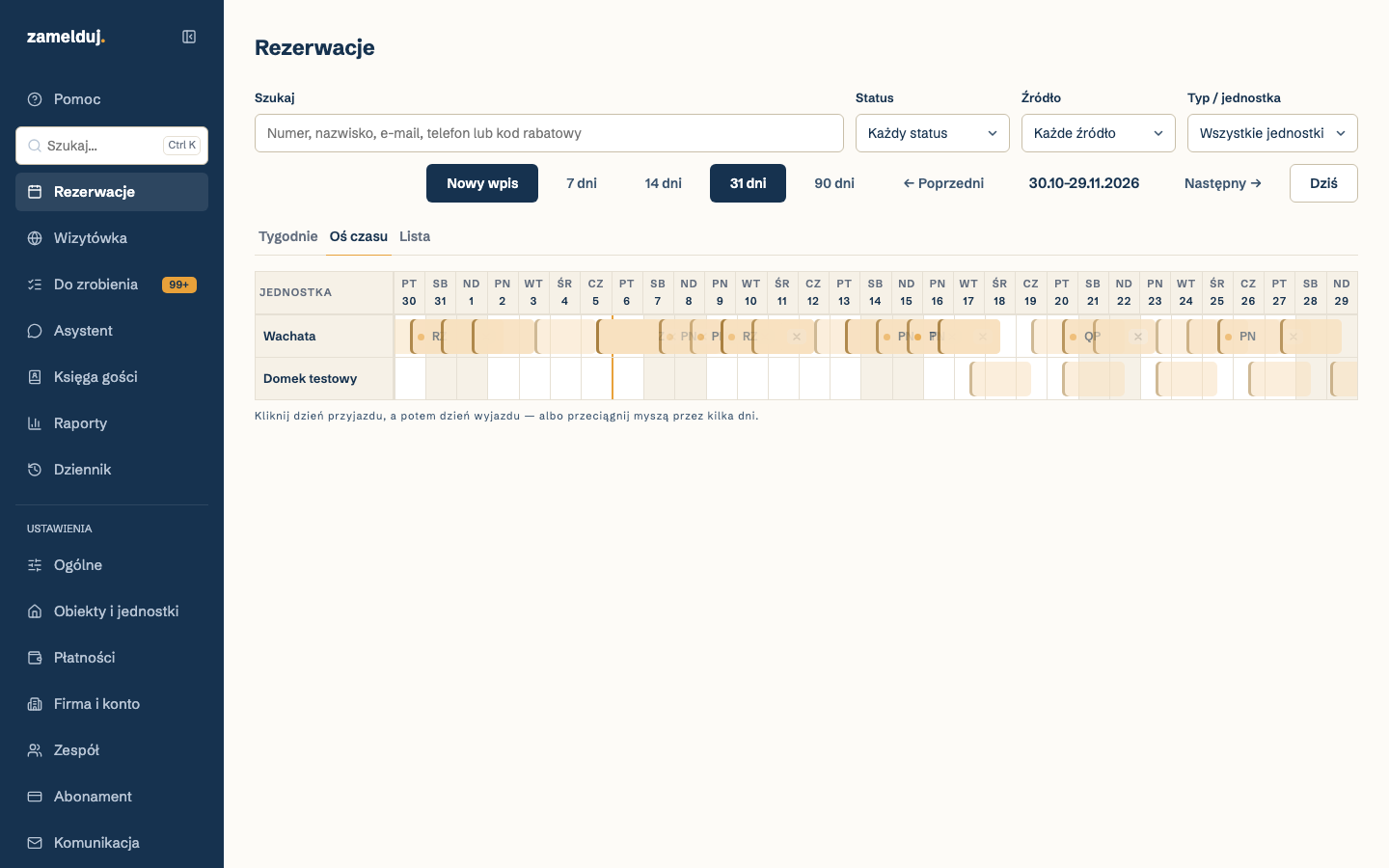
Jednostki w wierszach, dni w kolumnach — widok dla kogoś, kto patrzy „co się dzieje w najbliższym czasie we wszystkich jednostkach naraz” (albo w tych, które zostawia filtr Obiekt / typ / jednostka).
 1
2
3
4
Kliknij, aby powiększyć.
Skok strzałką przesuwa okno o całą jego szerokość — dzięki temu pobyt przecięty krawędzią zawsze mieści się w oknie sąsiednim. Dziś wraca do okna zaczynającego się siedem dni wstecz.
Lista
 1
2
3
4
Kliknij, aby powiększyć.
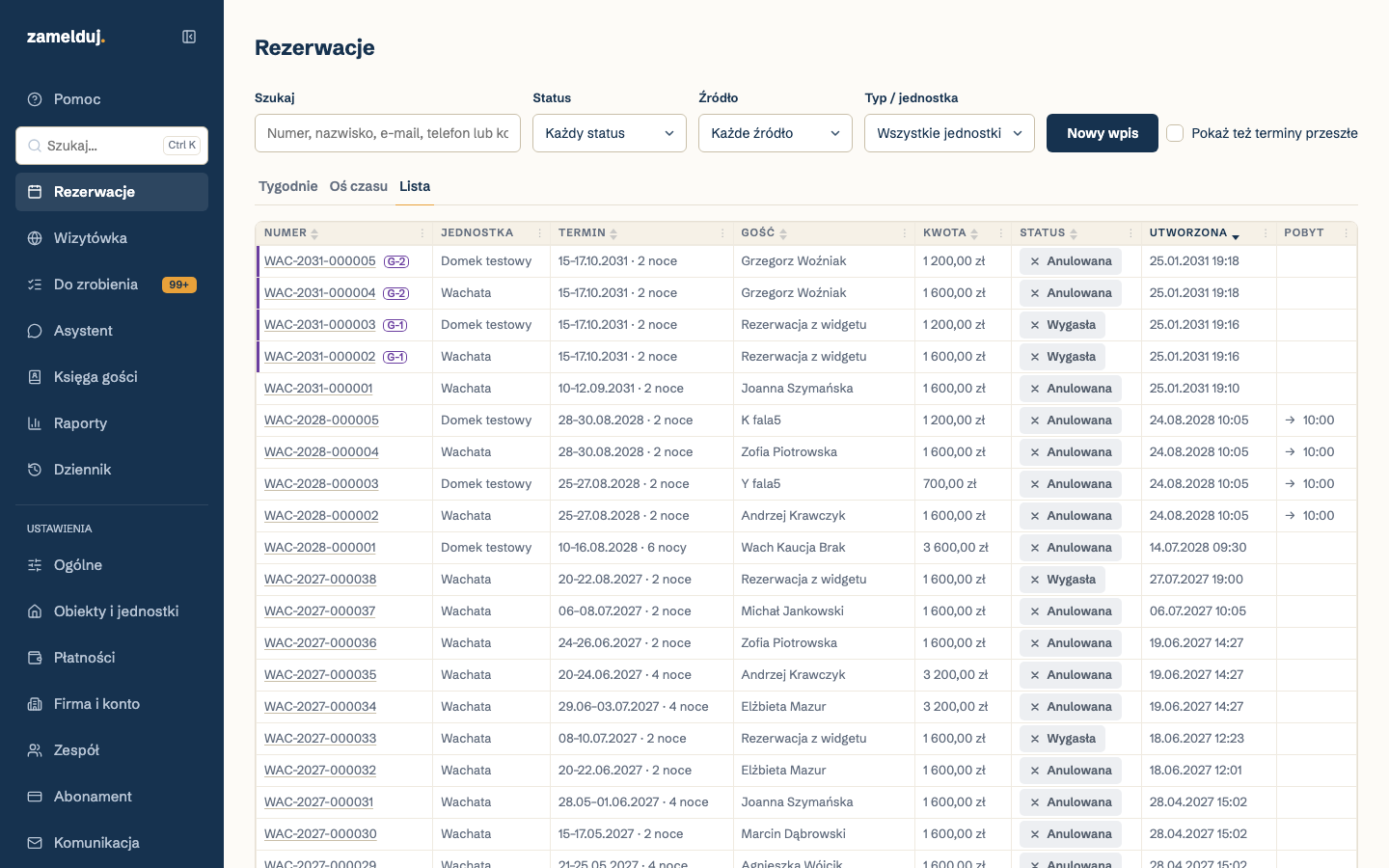
Kolumny: Numer, Jednostka (tylko przy kilku jednostkach), Termin, Gość, Kwota, Status, Utworzona, Pobyt. Wszystkie oprócz „Jednostka” i „Pobyt” sortują po kliknięciu w nagłówek. W kolumnie „Pobyt” da się odhaczyć wyjazd bez otwierania okna rezerwacji (Wymelduj).
Domyślnie widać terminy obecne i przyszłe. Pobyty sprzed dziś pokazuje przełącznik Pokaż też terminy przeszłe — to najczęstszy powód, dla którego ktoś „nie może znaleźć rezerwacji sprzed miesiąca”.
Kilka obiektów na ekranie
Gdy prowadzisz więcej niż jeden obiekt (np. dom z pokojami i osobny domek ogrodowy), jednostki na ekranach stoją pod nazwą swojego obiektu, żeby od razu było widać, który pokój jest w którym domu. Obiekty idą w kolejności z Ustawienia → Obiekty i jednostki, a jednostki w obiekcie — tak jak zawsze:
- Oś czasu — nad wierszami jednostek stoi wiersz z nazwą obiektu na całą szerokość. Nazwa zostaje na widoku, gdy przewijasz oś w bok. Pasek rezerwacji siedzi w wierszu własnej jednostki.
- Tygodnie — nazwa obiektu stoi nad tabletkami jednostek w filtrze Widoczne jednostki. Siatka tygodni nie ma wierszy z nazwami jednostek, więc nazwę obiektu dopisaliśmy też do opisu każdego dnia dla czytnika ekranu.
- Obiekt / typ / jednostka (pasek filtrów) — jednostki stoją pod nazwami obiektów, a Wszystkie jednostki zostaje na samej górze. Cały obiekt wybiera wszystkie jednostki obiektu naraz.
- Nowy wpis — lista jednostek ma nagłówek obiektu nad swoimi jednostkami (także w zakładce do wpisu kilku pokoi naraz, opisanej niżej).
Tam, gdzie jednostka stoi sama — kolumna „Jednostka” na liście rezerwacji, zamknięty filtr („Jednostka · Dom Lipowy”), nagłówek sprawy w Do zrobienia, wynik wyszukiwarki (Ctrl K), karta „Pokoje tej grupy” — przed nazwą jednostki stoi szara nazwa obiektu: Pensjonat Lipa › Pokój 2 (w wąskiej kolumnie listy obiekt stoi drobnym drukiem nad jednostką). W Dzienniku to samo mówi zdanie: „Jednostka „Pokój 1” (Dom Lipowy) opublikowana”.
Gdy masz jeden obiekt, nic się nie zmienia — nagłówków ani nazwy obiektu przed jednostką nie ma, a ekrany wyglądają tak jak wyżej. Tak samo jest, gdy każdy obiekt to jedna jednostka o tej samej nazwie (tak wyglądają konta sprzed wprowadzenia obiektów): nagłówek powtarzałby tylko wiersz pod sobą — i tak samo w kalendarzu rezerwacji na Twojej stronie. Jeśli chcesz mieć nagłówki, połącz pokoje jednego domu w jeden obiekt: w Ustawieniach › Obiekty i jednostki użyj „⋯” przy jednostce → Przenieś do obiektu… (rozdział 2).
Rezerwacja kilku pokoi naraz
Gość może zarezerwować kilka pokoi albo domków jednym ruchem: w kalendarzu rezerwacji wybiera jedną z propozycji zestawu albo sam układa pokoje przyciskiem Wybiorę samodzielnie ›, płaci jeden zadatek i dostaje jeden mail. U Ciebie taka rezerwacja nazywa się grupą — to grupa pokoi, nie grupa ludzi.
Grupa to zwykłe, osobne rezerwacje, które tylko noszą wspólny numer (np. G-LIP-2026-000007).
Każdy pokój ma własny numer rezerwacji, własną cenę, własną politykę anulacji i własne klucze (faktura jest jedna na grupę — rozdział 9),
własny wiersz na liście i własne okno rezerwacji. Wspólny jest tylko jeden kawałek życia: pieniądze, które gość
płaci jednym ruchem — zadatek, dopłata reszty i kaucja.
Jak poznasz grupę na ekranie:
- Na liście, w tygodniach i na osi czasu rezerwacja z grupy ma fioletowy pasek i skrót w rodzaju „G-7”. Numer grupy wpisany w polu Szukaj pokazuje wszystkie jej pokoje naraz.
- W oknie rezerwacji stoi znaczek „Grupa G-… · 2 pokoje” i karta Pokoje tej grupy: pozostałe pokoje (przycisk Otwórz ›) oraz sumy grupy — Razem, Zapłacono, Do dopłaty, Kaucja grupy.
- Karta Akcje grupy ma przyciski dla całości: Zapisz wpłatę grupy, Zmień termin całej grupy, Anuluj całą grupę i Kopiuj link do strony pobytu grupy. Akcje jednego pokoju nazywają się Anuluj ten pokój i Zmień termin tego pokoju.
Czemu „Anuluj ten pokój” bywa wyszarzone
Grupa to osobne rezerwacje, ale kaucja i dopłata grupy to jedna płatność — gość zapłacił (albo zapłaci) je za wszystkie pokoje naraz, jednym przelewem, BLIK-iem albo blokadą na karcie. Taką jedną płatność system musi trzymać w jednym miejscu, więc jeden z pokoi grupy „niesie” ją za wszystkich. Gość tego nie widzi, a Ty poznasz ten pokój po tym, że w oknach rezerwacji pozostałych pokoi karty dopłaty i kaucji mówią, w którym pokoju je załatwiasz, i dają przycisk Otwórz Pokój 1 ›; przyciski „Rozlicz kaucję” i „Wyślij gościowi link do zapłaty” prowadzą wtedy do okna rezerwacji tamtego pokoju.
Z tego wynika jedna zasada:
- Zanim poszła prośba o kaucję, możesz anulować także pokój, który niesie płatności grupy. Pieniądze grupy same przechodzą do następnego pokoju — nic nie musisz przenosić.
- Po prośbie o kaucję tego jednego pokoju nie da się anulować osobno: Anuluj ten pokój jest wyszarzone, a pod przyciskami stoi powód: „Najpierw rozlicz kaucję grupy albo anuluj całą grupę.” Kaucja jest już w drodze (albo u Ciebie) jako jedna kwota za wszystkie pokoje i nie da się jej „odciąć” od jednego pokoju w połowie. Masz dwie drogi: rozliczyć kaucję grupy, kiedy przyjdzie jej czas, albo kliknąć Anuluj całą grupę — to działa zawsze, także po prośbie o kaucję.
- Pozostałe pokoje grupy (te, które nie niosą płatności) anulujesz osobno bez ograniczeń.
Gdy gość nie przyjechał do pokoju, który niesie płatności grupy, i zaznaczysz Gość nie przyjechał, jego kaucja wraca mu w całości, a płatności grupy przechodzą na następny pokój, który od razu prosi o kaucję.
Okno rezerwacji
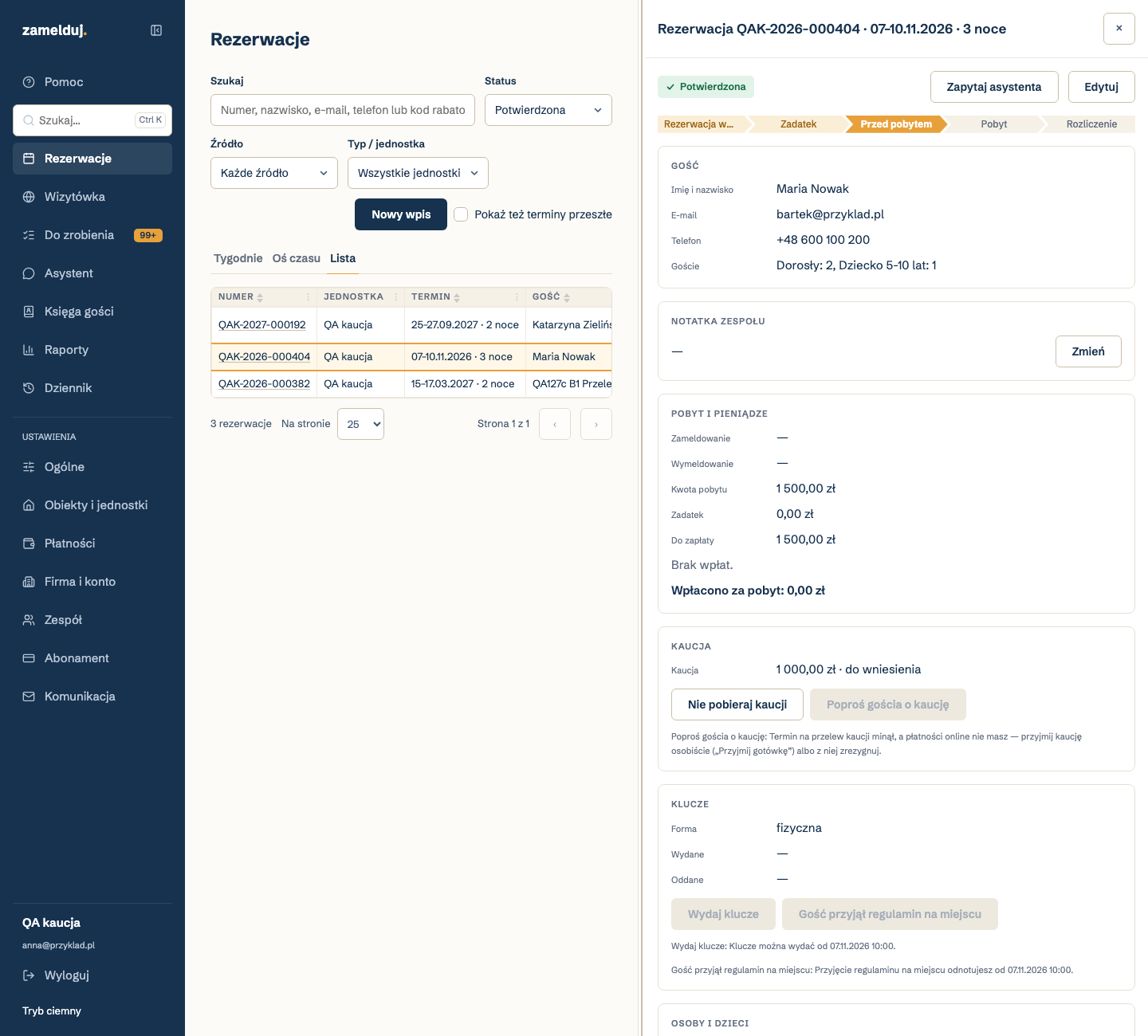
Kliknięcie paska albo wiersza otwiera panel z prawej strony. Pokaż Wszystkie szczegóły i wszystkie możliwe akcje są w nim; nie ma drugiego ekranu rezerwacji.
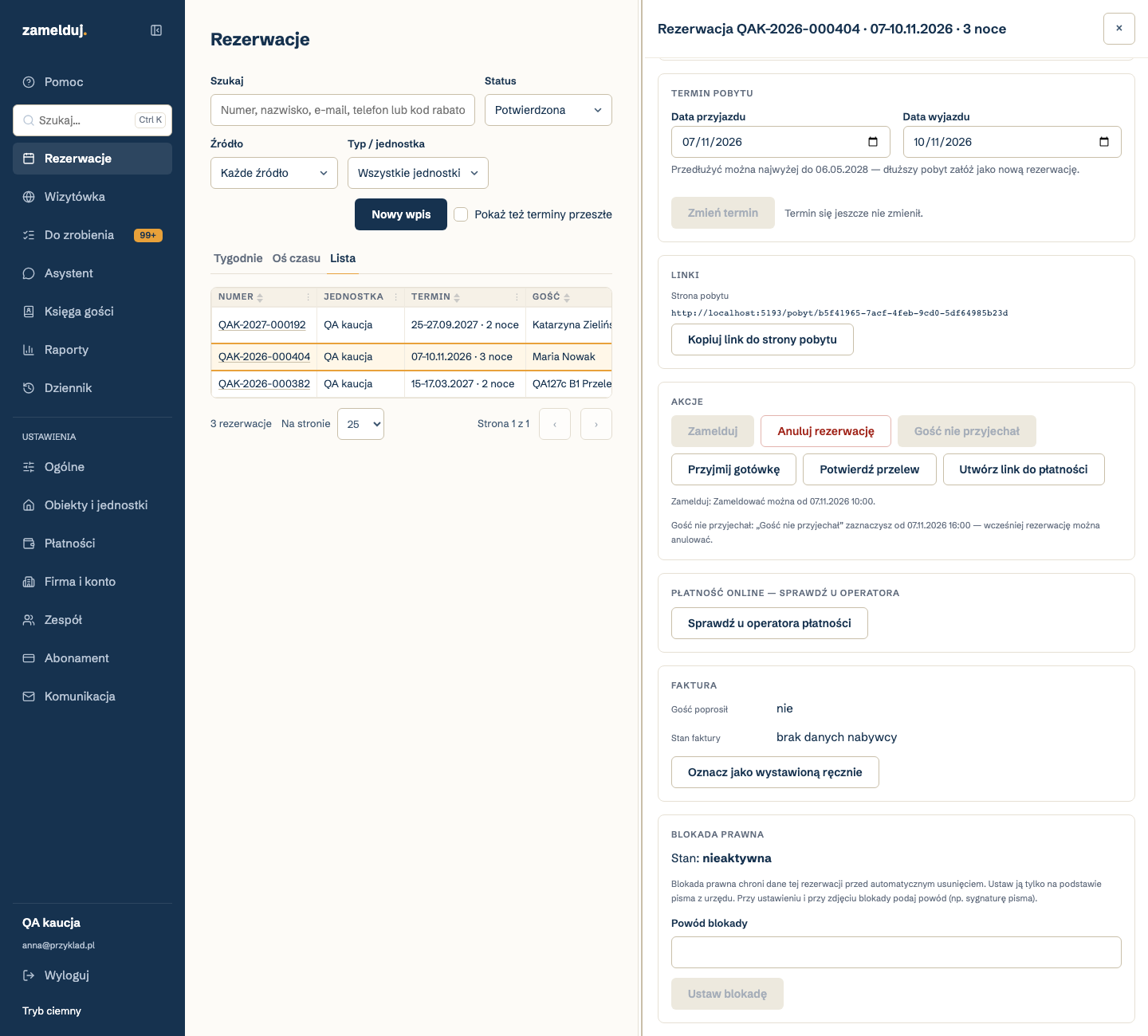
Przyciski zależą od etapu rezerwacji. Okno rezerwacji pokazuje tylko te akcje, które w danym etapie mają sens. Akcja, która w tym etapie zadziała, ale jeszcze nie teraz albo nie u Ciebie, jest wyszarzona, a pod przyciskami stoi powód — np. „Wydaj klucze: Klucze można wydać od 03.08.2027 10:00.” Akcji, która w tym etapie nie może się już wydarzyć, nie ma wcale. Dlatego ta sama rezerwacja przed przyjazdem i w trakcie pobytu wygląda inaczej — niżej oba przypadki.
 1
2
3
4
5
6
7
Kliknij, aby powiększyć.
Niżej, poza kadrem, stoi karta „Osoby i dzieci” — na czerwono, gdy dziecko w rezerwacji nie ma jeszcze ustalonej relacji z dorosłym.
Pasek etapu
Pięć kafelków: Rezerwacja wstępna (gość wypełnia dane w kalendarzu rezerwacji, termin jest tymczasowo zatrzymany), Zadatek (czekamy na zadatek albo na wybór sposobu zapłaty), Przed pobytem (rezerwacja potwierdzona), Pobyt (od dnia przyjazdu do wyjazdu), Rozliczenie (po pobycie, gdy jest kaucja do rozliczenia). Bieżący etap jest wyróżniony. Termin pobytu stoi w tytule okna rezerwacji, obok numeru rezerwacji („Rezerwacja WAC-… · 04–05.07.2027 · 1 noc”). Rezerwacja, która skończyła bieg, pokazuje zamiast paska jedną odznakę: Anulowana, Zakończona, Wygasła albo Konflikt terminów.
Gdy automatyczna obsługa rezerwacji jest wstrzymana (błąd po naszej stronie), nad kartami stoi baner, a w „Do zrobienia” sprawa „Rezerwacja wstrzymana — czekamy na poprawkę” (rozdział 7). Twoje kliknięcia (wpłaty, klucze, zameldowanie) zapisują się normalnie; czeka tylko to, co system robi sam (maile, terminy).
Karty
- Gość — Imię i nazwisko, E-mail, Telefon, Goście (rozbicie po kategoriach, plus zwierzęta), Uwagi gościa.
- Notatka zespołu — osobna karta pod kartą „Gość”: notatka tylko dla Waszego zespołu, gość jej nie widzi nigdzie (ani na stronie pobytu, ani w mailach). Jest na każdej rezerwacji, także anulowanej i wygasłej. Zmień otwiera pole (do 2000 znaków) z przyciskami Zapisz i Anuluj; pod treścią stoi „Ostatnia zmiana: …” — kto, kiedy i czy zrobił to asystent AI. Przy roli Tylko podgląd Zmień jest nieaktywne, a pod nim stoi powód.
- Pobyt i pieniądze Pokaż — Zameldowanie, Wymeldowanie, Kwota pobytu, Zadatek, Do zapłaty, Nadpłata (jeśli jest), a pod spodem lista wpłat i suma „Wpłacono za pobyt”. Przy wpłacie wpisanej ręcznie stoi przycisk Korekta (poprawka to nowy wiersz, nie zamazanie starego — rozdział 8). Jeśli gość wpisał w widgecie kod rabatowy, dochodzi wiersz Kod podany przez gościa — także wtedy, gdy kod ceny nie obniżył. Jeśli cena była wpisana ręcznie, przy kwocie stoi „· cena ustawiona ręcznie”.
- Kaucja (tylko gdy rezerwacja ma kaucję) — stan kaucji („do wniesienia”, „wniesiona”,
„odpuszczona”…), forma, którą gość wskazał w widgecie (wiersz „Gość wybrał”, tylko gdy wskazał),
kwoty do oddania i konto gościa do zwrotu. Przyciski
zależą od etapu: przed pobytem i w trakcie Nie pobieraj kaucji i Poproś gościa o kaucję,
pod koniec pobytu Rozlicz kaucję (rozdział 8).
- Nie pobieraj kaucji — otwiera okienko „Na pewno?” z polem „Powód (opcjonalnie — trafi do dziennika zdarzeń)”. Cofnięcia nie ma. Kaucja jest odtąd „odpuszczona”: gość nie dostanie o nią prośby, jego link do kaucji przestaje działać, a klucze można wydać. Przycisk jest dostępny do umówionej godziny wyjazdu. Jeśli gość mimo to wpłaci kaucję, wpłata wygrywa z odpuszczeniem i wraca do niego rozliczeniem po pobycie; przy wpłacie części karta pisze „wpłacono 300,00 zł z 500,00 zł”, a reszta zostaje odpuszczona.
- Poproś gościa o kaucję — wysyła gościowi nową prośbę (link do blokady albo BLIK-a, albo dane przelewu, zależnie od tego, co przyjmuje konto, i ile zostało czasu). Wyszarzone, gdy prośba już jest u gościa albo gdy system nie ma o co poprosić — wtedy „kaucję przyjmij osobiście («Przyjmij gotówkę») albo ją odpuść”.
- Klucze — Forma (fizyczna/elektroniczna), Wydane, Oddane, i przyciski Wydaj klucze, Odbierz klucze, Popraw godzinę oraz — gdy wymagasz akceptacji regulaminu, obiekt ma regulamin porządkowy albo jednostka ma zasady domu, a gość nie przyjął ich ani w kalendarzu rezerwacji, ani na stronie pobytu — Gość przyjął regulamin na miejscu (zgoda dana w kalendarzu rezerwacji przy rezerwacji wystarcza; przy wyłączonym wymogu akceptacji regulamin nie blokuje wydania kluczy). Kolejność warunków dla „Wydaj klucze”: najpierw czas — od godziny wymeldowania poprzedniego gościa w dniu przyjazdu do umówionej godziny wyjazdu — potem kaucja (wniesiona, odpuszczona albo zerowa; wystarcza też dawna blokada na karcie, gdy nowa prośba o kaucję, np. po zmianie terminu, jest jeszcze w toku), potem regulamin. „Odbierz klucze” działa w pobycie, w rozliczeniu i na zakończonej rezerwacji także wtedy, gdy nikt nie kliknął „Wydaj klucze” — system dopisze wtedy wydanie z chwilą początku pobytu i zostawi o tym wpis w Dzienniku. Po zapisie przycisk znika; pomyłkę w godzinie poprawia Popraw godzinę (wybierasz, którą godzinę poprawiasz, datę, godzinę i opcjonalny powód).
- Osoby i dzieci — to, co gość wysłał formularzem „Przed przyjazdem”: liczba osób do zameldowania, godzina przyjazdu i lista osób, przy dziecku z relacją („Ola Kowalska — dziecko, przyjeżdża z: rodzic”). Gdy gość formularza nie wysłał: „Gość nie wypełnił formularza „Przed przyjazdem””. Przy rezerwacji z dziećmi pod spodem stoi „Dzieci: N, z podanym opiekunem: M” (na czerwono, dopóki M < N). Przycisk Wpisz / popraw otwiera ten sam formularz osób co u gościa — tu wpiszesz relację ustaloną przy przekazaniu kluczy albo telefonicznie (ustawa o ochronie małoletnich, art. 22c). Obowiązują te same zasady co u gościa: każde dziecko z imieniem i nazwiskiem i relacją z dorosłym, z którym przyjeżdża — wybraną z tej samej zamkniętej listy, bez pola na własny opis — a przy księdze gości nazwisko każdej osoby. Zapisz osoby zapisuje listę („Zapisano.”); godziny przyjazdu ten zapis nie zmienia, a gość zobaczy listę na swojej stronie pobytu i może ją poprawić. Karty nie ma przy rezerwacji anulowanej ani wygasłej. Przy rezerwacji z dziećmi formularz ma też pole Ile dzieci przyjeżdża? (najwyżej tyle, ile w rezerwacji): gdy przyjeżdża mniej dzieci, relacji potrzeba tylko przy nich, a w podsumowaniu stoi „Przyjeżdża M z N dzieci, z podanym opiekunem: K”. Ceny ani składu rezerwacji to nie zmienia — sprawdzasz je sam.
- Termin pobytu / Przedłuż lub skróć pobyt Pokaż — zmiana terminu, niżej.
- Prośba gościa o zmianę terminu — tylko gdy gość poprosił na stronie pobytu o inny termin: daty, o które prosi, i przycisk Oznacz jako obsłużoną (zamyka prośbę po tym, jak skontaktujesz się z gościem; samego terminu nie zmienia).
- Linki — link do Strony pobytu (przycisk Kopiuj link do strony pobytu) i, jeśli istnieje, link do płatności razem z kodem QR do pokazania gościowi na ekranie telefonu.
- Akcje — wpłaty, zameldowanie i wymeldowanie, anulacja, niżej. Pokaż
- Płatność online — sprawdź u operatora, Faktura, Blokada prawna — niżej.
Akcje przed pobytem
 1
2
3
4
5
6
7
Kliknij, aby powiększyć.
Akcje w trakcie pobytu
| Przycisk | Kiedy go widać | Co robi |
|---|---|---|
| Zwolnij termin / Anuluj rezerwację | blokada, zadatek, przed pobytem; konflikt terminów | Patrz akapit pod tabelą. Pyta o „Powód anulacji”. |
| Gość nie przyjechał | przed pobytem (wyszarzone do godziny zameldowania w dniu przyjazdu), w pobycie — dopóki nikt ręcznie nie odnotował przyjazdu (zameldowanie wpisane przez automat się nie liczy i znika) | Kończy rezerwację skutkiem anulacji. Wybierasz drogę jak przy anulacji: według polityki (liczy się jak rezygnacja w dniu przyjazdu) albo pełny zwrot. Gość dostaje osobny mail o niestawieniu się z kwotą zwrotu. |
| Zamelduj | od godziny wymeldowania poprzedniego gościa w dniu przyjazdu (wcześniej wyszarzone z godziną) do zakończenia rezerwacji, dopóki nie zapisano zameldowania | Odhacza przyjazd. Kliknięte po fakcie wpisuje umówioną godzinę. |
| Wymelduj | w pobycie, rozliczeniu i na zakończonej, dopóki nie zapisano wymeldowania | Odhacza wyjazd. Przed datą wyjazdu najpierw pyta, czy skrócić pobyt do dziś, i podaje zwrot za niewykorzystane noce; gdy skrócenie do dziś nie zostawiłoby ani jednej nocy, proponuje skrócenie do jednej nocy. Tak samo pyta „Odbierz klucze”, gdy kończy pobyt przed datą wyjazdu. Gdy skrócenie dałoby nadpłatę, a nie masz uprawnienia do pieniędzy wychodzących, pytania nie ma — zostaje samo wymeldowanie. |
| Przyjmij gotówkę | od zadatku do zakończenia; też w konflikcie terminów i na wygasłej | Zapisuje wpłatę gotówką: „Za co” (Pobyt, Kaucja albo Opłata miejscowa), „Kwota”, „Data wpływu”, „Notatka”. Czy pieniądze za pobyt są zadatkiem, czy zapłatą za pobyt, rozdziela system. Status podatkowy tylko doradza: gdy nie obejmuje gotówki, przycisk działa, ale przed zapisem panel pokazuje okienko „Twój status podatkowy (…) nie obejmuje gotówki — ta wpłata może wymagać kasy fiskalnej.” z przyciskami Zapisz mimo to i Anuluj; zapis zostawia wpis w logu biznesowym. Przy zadatku dochodzi Przyjmij mimo niedopłaty. |
| Potwierdź przelew | od zadatku do zakończenia; też na anulowanej i wygasłej | „Za co” (Pobyt, Kaucja albo Opłata miejscowa — zadatek i zapłatę za pobyt rozdziela system), „Kwota”, „Numer przelewu”, „Data wpływu”, „Notatka”. Przy zadatku dochodzi Przyjmij mimo niedopłaty — gdy gość wpłacił mniej, niż miał. Na anulowanej — z ostrzeżeniem, że wpłata od razu będzie nadpłatą do zwrotu. |
| Przyjmij jako cały zadatek | w etapie zadatku, gdy gość wpłacił mniej, niż miał | Obniża wymagany zadatek do wpłaconej kwoty i potwierdza rezerwację. |
| Utwórz link do płatności | od zadatku do zakończenia (nie w konflikcie terminów); znika, gdy system sam trzyma otwarty link do zapłaty | Tworzy link do zapłaty do pokazania gościowi. „Kwota do zapłaty” domyślnie całe saldo. Kaucji tą drogą się nie pobiera. |
| Wyślij gościowi link do zapłaty | od umówionej godziny wyjazdu albo wcześniejszego wymeldowania (wcześniej wyszarzone z godziną), gdy brakuje dopłaty | Wysyła gościowi mailem link do zapłaty brakującej kwoty; kolejne kliknięcie gasi poprzedni link. Wyszarzone, gdy jednostka nie ma płatności online. Gdy gość nie ma ani e-maila, ani telefonu, przycisk jest wyszarzony z powodem „Gość nie ma adresu e-mail ani telefonu — przekaż link sam”, a obok stoi link do skopiowania. Gdy gość ma już link do płatności utworzony w panelu, okno ostrzega: „Gość ma już link do płatności utworzony w panelu — jeśli zapłaci oba, powstanie nadpłata do zwrotu.” |
| Zmień termin (karta Termin pobytu) | przed pobytem, w pobycie (tylko data wyjazdu), w konflikcie terminów | Opisane niżej. |
| Popraw daty pobytu | w pobycie, rozliczeniu i na zakończonej | Korekta dat, które już się wydarzyły (np. gość wyjechał dzień wcześniej, a nikt tego nie zapisał). Niczego nie ustawia w przyszłości: przedłużenie to „Zmień termin”. Cena domyślnie zostaje; pole „Przelicz cenę” ją przelicza (nadpłatę oddajesz potem przyciskiem „Zwrot”). Nie wysyła maili. W Dzienniku zostaje jeden wpis — z Tobą jako autorem, z datami „było → jest” i ceną tylko wtedy, gdy się zmieniła; przesunięcie godziny wymeldowania razem z datą nie dodaje drugiego wpisu „od systemu”. Przychód już uznany się nie przesuwa; przed zakończeniem rezerwacji korekta zmienia dzień, w którym przychód dopiero wejdzie. |
| Zwrot | gdy jest wpłata za pobyt, której nie oddano — w każdym stanie | „Kwota zwrotu”, „Powód”. „Wpłaty online zwróci operator płatności. Gotówkę i przelew oddajesz gościowi — przypomni o tym sprawa w „Do zrobienia”.” Tam klikasz Oznacz jako oddane. |
| Korekta (przy wierszu wpłaty) | przy wpłacie wpisanej ręcznie | Odwraca błędny wpis nowym wierszem (rozdział 8). |
Pole kwoty w „Przyjmij gotówkę” i „Potwierdź przelew”. Kwota idzie za polem „Za co”: przy „Pobyt” to, o co gość został poproszony: brakujący zadatek, a po nim „Do zapłaty” za pobyt — a gdy przyjazd jest już za terminem dopłaty i gość dostał prośbę o całość (karta przelewu i mail), brakująca całość, czyli ta sama kwota, którą gość widzi u siebie jako „Do zapłaty”. Gotówkę, którą gość zapłacił Ci przy przyjeździe, wpisujesz tu jako wpłatę — dopiero wtedy znikają „Do zapłaty” na jego stronie pobytu i, jeśli są, kody do wejścia; przy „Kaucja” brakująca kaucja; przy „Opłata miejscowa” pole jest puste. Przy rezerwacji w pełni rozliczonej pole jest puste (pod nim dopisek „Rezerwacja rozliczona — wpis utworzy nadpłatę”), a zapis odblokowuje się po wpisaniu kwoty. Kliknięcie w pole zaznacza podpowiedź, więc pierwsza cyfra ją zastępuje. Kwota większa niż „Do zapłaty” się zapisze (gość mógł przelać za dużo), ale formularz ostrzega, a zapis wymaga drugiego kliknięcia: „Powstanie nadpłata 380,00 zł do zwrotu — zapisać?”. Przy wpłacie części zapłaty za pobyt pole Odpuść resztę jako zniżkę obniża cenę o brakującą kwotę, a bez niego gość od razu dostaje nową prośbę o brakującą kwotę (mailem z nową kwotą — z linkiem do płatności, jeśli „Online” jest w „Płatności na odległość” konta, i z danymi do przelewu, jeśli „Przelew”; bez obu form mail tylko podaje kwotę); w etapie zadatku odpuścić reszty nie można.
Kiedy przycisk nazywa się „Zwolnij termin”. Dopóki rezerwacja stoi na etapie Rezerwacja wstępna — a w etapie Zadatek dopóty, dopóki nie wpłynęła żadna wpłata — ten sam przycisk nosi napis Zwolnij termin, a nie „Anuluj rezerwację”. Nazwa jest inna, bo skutek jest lżejszy: termin natychmiast wraca do sprzedaży, rezerwacja dostaje status „Wygasła”, a polityka anulacji się nie uruchamia i żaden zwrot się nie liczy — nie ma czego zwracać. Gość, który podał już e-mail, dostaje krótki mail, że obiekt zwolnił termin. Gdy gość właśnie płaci zadatek online, przycisk jest wyszarzony („Gość właśnie płaci zadatek — anulować można po wyniku płatności.”). Od pierwszej wpłaty przycisk nazywa się „Anuluj rezerwację”. Przed potwierdzeniem (wpłynęła np. tylko część zadatku) oddaje gościowi całą wpłatę; polityka anulacji obowiązuje dopiero od potwierdzenia rezerwacji. Od początku pobytu anulacji nie ma — zostaje „Gość nie przyjechał” albo skrócenie pobytu.
Rezerwacja z kanału sprzedaży (Booking.com, Airbnb przez Beds24) ma „Anuluj”, „Gość nie przyjechał”, „Zmień termin” i „Popraw daty pobytu” wyszarzone z powodem — zmienia się je w kanale.
Po udanej akcji panel pisze jednym zdaniem, co naprawdę zapisano — np. po anulacji: ile zatrzymano i ile wraca do gościa, a gdy część trzeba oddać z ręki, że czeka na to sprawa w „Do zrobienia”; po utworzeniu linku do płatności: „Link gotowy — skopiujesz go albo pokażesz kod QR w sekcji «Linki».”
Uprawnienia. Pracownik bez przełącznika „Personel może zwracać, korygować i oznaczać wpłaty” (rozdział 10) widzi przyciski, które wypuszczają pieniądze z konta, wyszarzone z powodem: „Zwrot”, „Oznacz jako oddane”, „Korekta”, „Oznacz jako zapłacone”, odpuszczenie reszty, „Anuluj rezerwację” i „Gość nie przyjechał” z przyjętą wpłatą, zmianę terminu i „Popraw daty pobytu”, gdy obniżka ceny daje nadpłatę, potrącenie z kaucji, przeniesienie kaucji na dopłatę i „Nie pobieraj kaucji”. Rola „Tylko podgląd” widzi wyszarzone wszystkie. Wsparcie platformy, które na Twoją prośbę pracuje w Twoim koncie, może to samo co właściciel, a każdy jego zapis zostaje w Dzienniku z dopiskiem, że zrobiło to wsparcie w imieniu gospodarza.
Zmiana terminu
Osobna karta, w dwóch postaciach:
- Termin pobytu — przed przyjazdem: zmieniasz datę przyjazdu i wyjazdu, przycisk Zmień termin. Granicą jest cennik (18 miesięcy naprzód). Działa także wtedy, gdy gość już coś wpłacił.
- Przedłuż lub skróć pobyt — od początku pobytu, czyli od zameldowania albo od godziny przyjazdu, także gdy nikt nie kliknął „Zamelduj”: „Pobyt już trwa — przyjazdu nie da się przesunąć, zmienić można tylko datę wyjazdu.” Nowa godzina wyjazdu musi być w przyszłości; wyjazd, który już się odbył wcześniej, odnotowuje „Wymelduj” (z pytaniem o skrócenie). Przedłużyć można najwyżej o 30 dni od wyjazdu obowiązującego przy zameldowaniu („Przedłużyć można najwyżej do … — dłuższy pobyt załóż jako nową rezerwację.”). Przy wydłużeniu wybierasz Dopłata za dłuższy pobyt: „Przyjmę zapłatę na miejscu” (gościowi nic nie idzie, wpłatę zapiszesz akcją „Przyjmij gotówkę” albo „Potwierdź przelew”) albo „Wyślij gościowi link do zapłaty” („Gość dostanie mailem adres do zapłaty całego zaległego salda.”). Przy skróceniu decydujesz polem Przelicz kwotę za krótszy pobyt: zaznaczone — „Zdjęte noce zejdą z kwoty. Nadpłatę zwrócisz ręcznie — pojawi się w „Do zrobienia””; niezaznaczone — „Kwota zostaje bez zmian. Zwolnimy tylko termin w kalendarzu.” Przycisk: Zmień termin pobytu.
Przycisk jest aktywny dopiero po zmianie daty („Termin się jeszcze nie zmienił.”). Zmiana, która obniża cenę poniżej tego, co gość już wpłacił, wymaga uprawnienia do pieniędzy wychodzących — bez niego pole przeliczenia jest wyszarzone z powodem. Każda zmiana terminu wysyła gościowi mail „Zmiana terminu”: jaki termin był, jaki jest teraz, a gdy zmieniła się cena — o ile i ile zostaje do zapłaty. Zielony komunikat o zapisanej zmianie terminu znika po kilkunastu sekundach albo w chwili, gdy zaczniesz zmieniać pola dat — nie stoi obok nowego podglądu.
Płatność online — sprawdź u operatora
Ta karta służy do uzgodnienia: sprawdzenia, czy to, co widzi zamelduj.pl, zgadza się z tym, co widzi operator płatności. Karta stoi przy każdej rezerwacji, nie tylko przy podejrzanych — bo trafia się tu po telefonie od gościa „przecież zapłaciłem”. Widać ją na zrzucie „Akcje przed pobytem” wyżej.
Gdy sesja płatności kończy się bez wiadomości od operatora (termin zwolniony, rezerwacja anulowana albo wygasła, link porzucony), system sam raz pyta operatora, czy pieniądze jednak nie wpłynęły. „Zapłacone” zapisuje wpłatę, „nie zapłacono” zamyka temat; ręcznie robisz coś tylko wtedy, gdy odpowiedź jest niejasna.
- Sprawdź u operatora płatności — pyta Stripe'a jeszcze raz. Odpowiedź zostaje w karcie; gdy operator nadal nie wie, przycisk zostaje i można zapytać ponownie.
- Oznacz jako zapłacone — działa tylko wtedy, gdy operator zapłaty nie potwierdził ani nie zaprzeczył („w toku”, „nieudana”, „nie wiem”), i nie na rezerwacji anulowanej. Pola: Kwota i Data wpływu (podpowiedź: kwota sesji i dzień jej założenia) oraz Notatka — na jakiej podstawie (wymagana; bez niej przycisk pozostaje nieaktywny). „Za co” się nie wybiera — system wie to z sesji. Wpłata z sesji zadatku na rezerwacji, która już wygasła, pyta najpierw, czy przywrócić rezerwację.
Ta sama para stoi na ekranie Do zrobienia, w grupie „Płatność bez potwierdzenia” (rozdział 7) — to jedna sprawa widziana z dwóch stron, nie dwie różne.
Faktura
W pokoju rezerwacji grupy pokoi karta ma na górze Faktura grupy („G-… — jedna dla wszystkich pokoi”): faktura jest jedna, więc oba przyciski działają na całą grupę, a „Wystaw fakturę” czeka na pobyt i zapłatę wszystkich pokoi (rozdział 9).
Karta mówi: Gość poprosił (tak/nie), Stan faktury („brak danych nabywcy”, „dane nabywcy są, dokument jeszcze nie powstał” albo „wystawiona”), a gdy są — Nabywca (imię i nazwisko albo firma z NIP-em i adres) i Numer faktury.
- Wystaw fakturę — pojawia się, gdy gość podał dane nabywcy. Startuje to samo, co automat nocny: próbę wystawienia faktury u dostawcy z ustawień konta. Wyszarzony, dopóki pobyt się nie skończy („Fakturę można wystawić dopiero po zakończeniu pobytu.”) i dopóki gość nie zapłaci całości („Fakturę wystawisz po zapłacie całości — do zapłaty zostało …”); wyszarzony też po wystawieniu i przy nabywcy-firmie („Fakturę dla firmy wystaw u dostawcy faktur ręcznie (KSeF), a potem kliknij «Oznacz jako wystawioną ręcznie».”). To celowe: dostawca faktur i tak odmówiłby „nie opłacona w całości”, a kolejna próba automatu nocą wystawiłaby drugą fakturę. Po kliknięciu wynik (numer albo powód odmowy) zobaczysz po chwili w karcie, w Dzienniku albo — przy odmowie — na liście „Do zrobienia” (rozdział 7).
- Oznacz jako wystawioną ręcznie — rozwija pole Numer dokumentu i przycisk Zapisz numer. Używasz go, gdy fakturę wystawiono ręcznie w panelu dostawcy faktur (bo dotyczy firmy — automat nigdy jej nie wystawi — albo bo poprzednia próba się nie udała). Nad polem stoi ostrzeżenie: „Najpierw sprawdź u dostawcy faktur, czy nie ma już faktury ZAM/{numer rezerwacji} — próba automatu mogła się udać mimo zwróconego błędu (dostawca faktur nie chroni przed powtórką).” — to nie jest formalność: jeśli automat i tak wystawił dokument, a Ty wpiszesz numer nowej faktury spod pióra, w systemie gospodarza będą dwie faktury na jedną rezerwację.
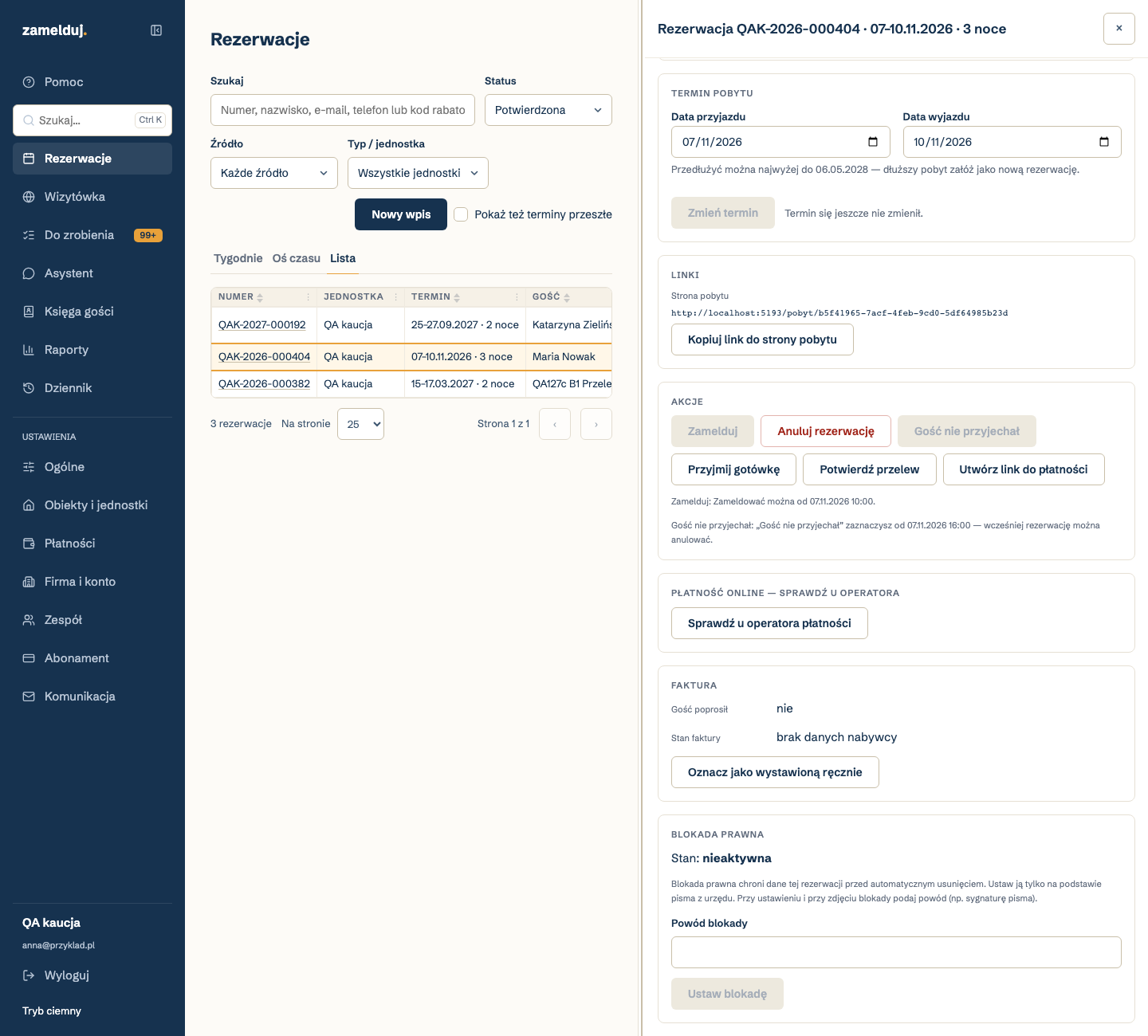
Blokada prawna
Blokada prawna wstrzymuje automatyczne kasowanie danych tej rezerwacji przez zwykłe reguły przechowywania. Stawia się ją, gdy przyjdzie pismo z urzędu albo z sądu i dane muszą przetrwać dłużej, niż przewiduje regulamin.
 1
2
3
4
5
Kliknij, aby powiększyć.
Trzy rzeczy warte zapamiętania:
- Tylko właściciel konta. Pracownik blokady nie postawi ani nie zdejmie. Karta tłumaczy: „Blokada prawna chroni dane tej rezerwacji przed automatycznym usunięciem. Ustaw ją tylko na podstawie pisma z urzędu.”, a pracownikowi pokazuje przycisk nieaktywny ze zdaniem „Tę zmianę zapisuje tylko właściciel konta.” Wsparcie platformy, które na Twoją prośbę pracuje w Twoim koncie (rozdział 10), ma w nim uprawnienia właściciela, a każda jego zmiana zostaje w Dzienniku jako zrobiona przez wsparcie w Twoim imieniu.
- Powód jest wymagany w obie strony — przy stawianiu i przy zdejmowaniu. Dopóki pole jest puste, przycisk pozostaje nieaktywny. Wpisz sygnaturę, nazwę pisma albo datę doręczenia.
- Powód nie zostaje na ekranie. Trafia do zapisu zdarzeń, ale karta zaczyna zawsze z pustym polem — także zaraz po udanym zapisie. To nie jest usterka; pole trzeba wypełnić od nowa przy każdej zmianie.
Edytuj
Przycisk Edytuj nad kartami przełącza je w formularz: dane gościa, liczba osób, kwota pobytu, forma wydania klucza, „Gość prosi o fakturę”. Uwaga: zmiana liczby osób nie przelicza kwoty — panel mówi to wprost („Kwota nie została przeliczona — zmiana liczby osób jej nie rusza. Jeśli ma się zmienić, wpisz nową”). Zmiany są sprawdzane na bieżąco, zanim zapiszesz: zero gości od razu daje „Podaj liczbę gości.”, a zbyt wielu gości albo zwierząt — zdanie serwera przy polu; dopóki coś się nie zgadza, Zapisz zmiany jest nieaktywne i obok mówi dlaczego. Wyjście z edycji to Anuluj edycję.
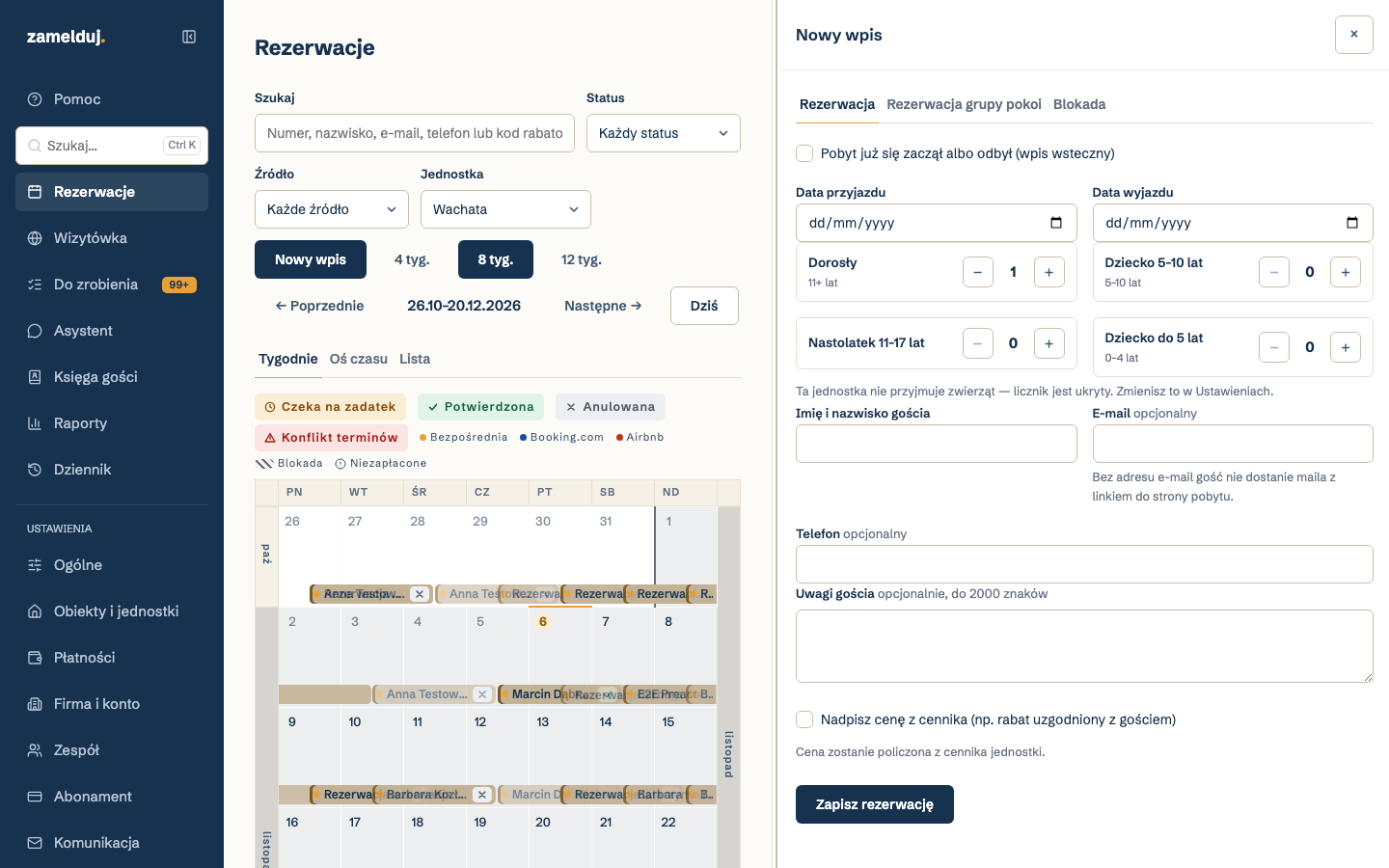
Nowy wpis: rezerwacja z telefonu
Gość zadzwonił, napisał maila, przyjechał stały bywalec. Kliknij Nowy wpis (albo zaznacz dni w kalendarzu). Pokaż
 1
2
3
4
5
6
7
Kliknij, aby powiększyć.
Pola, po kolei:
- Pobyt już się zaczął albo odbył (wpis wsteczny) Pokaż — dla pobytu, który już się zaczął albo był. „Gość nie dostanie żadnego maila, a my nie będziemy przypominać o dopłacie. Pobyt, który jeszcze trwa, zapiszemy jako zameldowany — wymelduj gościa jak zwykle.”
- Data przyjazdu, Data wyjazdu. Pokaż
- Liczniki gości Pokaż — po jednym na kategorię, plus Zwierzęta (licznik jest ukryty, jeśli jednostka zwierząt nie przyjmuje).
- Imię i nazwisko gościa — wymagane.
- E-mail (opcjonalny) — ale „Bez adresu e-mail gość nie dostanie maila z linkiem do strony pobytu.” Praktycznie: gość nie dostanie własnej strony pobytu.
- Telefon (opcjonalny), Uwagi gościa.
- Waluta — tylko gdy konto sprzedaje w więcej niż jednej walucie. „Kwoty rezerwacji policzą się w tej walucie.” Przy wpisie wstecznym wymagana.
- Nadpisz cenę z cennika (np. rabat uzgodniony z gościem) Pokaż — po zaznaczeniu wpisujesz kwotę ręcznie. „Wpisz kwotę, np. 450 albo 450,50.”
- Zapłacone (tylko przy wpisie wstecznym) Pokaż — po zaznaczeniu wpisujesz Wpłaconą kwotę, Formę (gotówka albo przelew; gotówka tylko przy statusie podatkowym, który ją dopuszcza) i Kiedy wzięto pieniądze — domyślnie dzień wyjazdu, a przy pobycie, który jeszcze trwa, dziś.
Na dole panel pokazuje, ile wychodzi („Do zapłaty:” albo „Kwota pobytu:” przy wpisie wstecznym). Zapisz przyciskiem Zapisz rezerwację. Pokaż
Po zapisaniu zobaczysz numer rezerwacji i link do strony pobytu z podpisem „Link do strony pobytu — wyślij go gościowi, tam zapłaci za pobyt:”. „Zapłać online” na stronie pobytu działa tylko przy podłączonych płatnościach online — bez nich gość widzi przelew i/lub „albo gotówką przy przyjeździe” (zależnie od form płatności konta i tego, czy obiekt ma gotówkę dla gościa), a Ty wpisujesz wpłatę sam („Przyjmij gotówkę”, „Potwierdź przelew”). System tego linku sam nie wyśle, jeśli gość nie ma adresu e-mail.
Kilka pokoi naraz. Gdy masz co najmniej dwie jednostki, „Nowy wpis” ma jeszcze jedną zakładkę — do wpisania rezerwacji kilku pokoi jednym formularzem (np. gość dzwoni i prosi o dwa pokoje). Podajesz wspólny termin i jednego gościa, a na liście Jednostki wpisujesz liczbę osób przy każdym pokoju, który chcesz dodać; pod spodem widzisz cenę każdego pokoju i sumę. Zajęty pokój jest wyszarzony z powodem. Zapis zakłada osobną, od razu potwierdzoną rezerwację na każdy pokój, połączone w jedną grupę (opis wyżej); jeśli którykolwiek pokój okaże się zajęty, nie zapisze się nic. Jeden zaznaczony pokój to zwykły wpis.
Jeśli termin jest już zajęty: „Wybrany termin jest już zajęty. Zmień daty i spróbuj ponownie.” Gdy noce zajmuje portal z kalendarza iCal, zdanie nazywa go po imieniu, np. „Te noce zajmuje Booking.com (kalendarz iCal).”
Blokada terminu
Remont, pobyt własny, przerwa. Zaznacz dni w kalendarzu i w oknie rezerwacji przełącz się na blokadę.
Pola: Od (pierwsza zablokowana noc), Do (dzień zwolnienia terminu), Powód (opcjonalny, do 500 znaków). Pod spodem: „Blokada zamyka termin w kalendarzu — nie wchodzi do rozliczeń ani do ewidencji fiskalnej.”
Blokadę otwiera się i edytuje tym samym oknem rezerwacji co rezerwację; kasuje przyciskiem Usuń blokadę.
Niezapisane zmiany
Jeżeli spróbujesz zamknąć okno rezerwacji albo przejść gdzie indziej z wypełnionym, niezapisanym formularzem, panel zapyta: „Niezapisany wpis — Formularz ma wpisane dane, których jeszcze nie zapisano.” i da dwa wyjścia: Wróć do edycji albo Porzuć zmiany.