Pomoc · rozdział 09
Księga gości i dokumenty
Księga gości
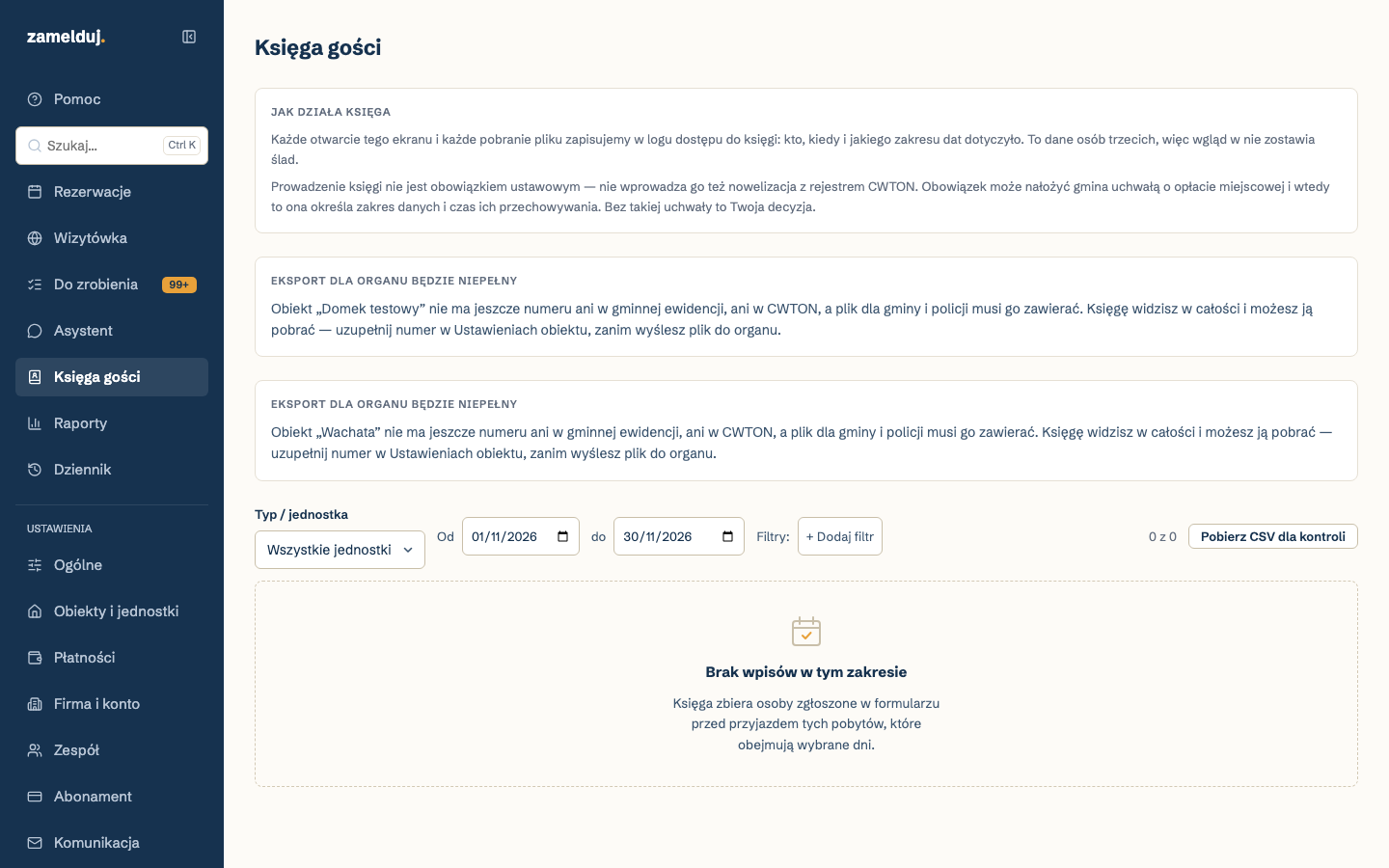
Kliknij Księga gości w menu. To ewidencja osób, które nocowały w obiekcie — do okazania kontroli. Ekran i plik dla organu pokazują tylko rezerwacje potwierdzone i zakończone; anulowanych, wygasłych i z „Gość nie przyjechał” w nich nie ma.
Czy musisz ją prowadzić? Z mocy ustawy — nie. Obowiązek meldowania gości w obiektach noclegowych zniknął w 2013 roku, a nowelizacja ustawy o usługach hotelarskich z rejestrem CWTON (2026) księgi gości nie przywraca. Obowiązek może nałożyć gmina, uchwałą o opłacie miejscowej, która czyni obiekt inkasentem i każe prowadzić ewidencję osób — wtedy to uchwała mówi, jakie dane zbierać i jak długo je trzymać. Bez takiej uchwały księga jest Twoją decyzją; zbieranie nazwisk „na zapas” stoi w sprzeczności z zasadą minimalizacji danych (RODO). Ekran mówi to samo w karcie „Jak działa księga” na górze.
 1
2
3
4
5
6
7
Kliknij, aby powiększyć.
Ustawiasz zakres dat (Od, do) i widzisz osoby zgłoszone w formularzu „Przed przyjazdem” tych pobytów, które obejmują wybrane dni. + Dodaj filtr zawęża listę dalej. Przy więcej niż jednej jednostce w tym samym rzędzie stoi pole Obiekt / typ / jednostka — to samo co w Rezerwacjach (rozdział 6): zostawia w księdze osoby z jednego obiektu, jednego typu albo jednej jednostki, a znacznik „Obiekt: …” zdejmuje ×. Przy jednej jednostce pola nie ma. Kolumny obejmują m.in. Imię i nazwisko oraz Relacja z dorosłym — przy dziecku jedna z sześciu pozycji listy: rodzic, opiekun prawny, dziadek lub babcia, inny członek rodziny, opiekun grupy zorganizowanej, inna osoba za zgodą rodzica. Relacja dotyczy dorosłego, z którym dziecko przyjeżdża, więc nie stoi przy niej nazwisko osoby rezerwującej — to mogą być dwie różne osoby. Własnego opisu relacji (dawne pole „Doprecyzowanie”) już nie ma ani na ekranie, ani w pliku CSV: wolny tekst o rodzinie dziecka potrafi zdradzić więcej, niż potrzeba.
Pobierz CSV dla kontroli ściąga plik do arkusza kalkulacyjnego. W jednym pliku jest księga jednego obiektu, z jego numerem CWTON. Obiekt wynika z filtra; przy jednym obiekcie plik idzie od razu, a przy kilku obiektach i filtrze „Wszystkie jednostki” okno „Którego obiektu księgę pobrać?” każe wybrać obiekt. Zakres dat obowiązuje, a typ i jednostka z filtra pliku nie zawężają.
Dwie rzeczy, o których ekran mówi wprost:
- Każde otwarcie tego ekranu i każde pobranie pliku jest zapisywane — kto, kiedy i jakiego zakresu dat dotyczyło. „To dane osób trzecich, więc wgląd w nie zostawia ślad.” Nie da się tego wyłączyć.
- Jeśli obiekt nie ma żadnego numeru (ani z gminnej ewidencji, ani z CWTON), nad listą wisi ostrzeżenie (przy kilku obiektach — osobne dla każdego, z nazwą obiektu) „Eksport dla organu będzie niepełny”: „Ten obiekt nie ma jeszcze numeru ani w gminnej ewidencji, ani w CWTON, a plik dla gminy i policji musi go zawierać. Księgę widzisz w całości i możesz ją pobrać — uzupełnij numer w Ustawieniach obiektu, zanim wyślesz plik do organu.” Numery wpisujesz na stronie obiektu, w karcie Dane i rejestracja (niżej).
Skąd biorą się wpisy: z formularza „Przed przyjazdem”, który gość wypełnia na stronie pobytu (rozdział 11). Nazwiska dorosłych są w nim opcjonalne — chyba że prowadzisz księgę gości; wtedy formularz od razu wymaga imienia i nazwiska każdej zadeklarowanej osoby i bez kompletu nie da się go wysłać. Przy dziecku imię, nazwisko i relacja z dorosłym są wymagane zawsze.
Włączanie. Księgę włączasz sam: Ustawienia → Firma i konto → Księga gości → Prowadzę księgę gości Pokaż, a pod spodem Przechowuj wpisy (lata) — od 1 do 50, wymagane przy włączeniu (bez okresu zapis się nie uda i ekran powie to pod polem). Zapisujesz paskiem „Niezapisane zmiany” na dole ekranu (Zapisz). Wyłączenie nie kasuje wpisów już zebranych. Okres liczy się wstecz: dotyczy też wpisów już zapisanych, a liczy się od wyjazdu gościa. Skrócenie skasuje wpisy starsze niż nowy okres, dlatego przed zapisem ekran pyta, np. „Skrócenie skasuje wpisy starsze niż 2 lata (liczba wpisów: 14). Kontynuować?”. Wydłużenie o nic nie pyta. Bez włączonej księgi ekran działa, ale zostaje pusty.
Log dostępu do księgi (kto i kiedy ją otworzył albo pobrał) żyje tyle samo, co wpisy: po upływie okresu znika.
Regulamin porządkowy
Ustawienia → Obiekty i jednostki → strona obiektu, karta Regulamin porządkowy. Pokaż To kreator dokumentu, który wywiesza się w obiekcie i składa w urzędzie. Jest jeden na cały obiekt, wspólny dla wszystkich jego jednostek. Osobno, w karcie Zasady domu, ustawiasz pole Zasady domu Pokaż (tekst, który gość widzi, dopóki nie ma regulaminu) i Standardy ochrony małoletnich — adres strony Pokaż (gość widzi go przy formularzu „Przed przyjazdem”). Karta stoi w Ustawieniach › Ogólne — to tekst dla całego konta — a na stronie obiektu możesz go zmienić tylko dla tego obiektu (Ustaw inaczej tutaj; jawne „bez zasad domu” też jest wyborem). Jednostka i typ własnych zasad domu nie mają. W Ogólnych stoi też przycisk Odśwież regulaminy we wszystkich obiektach — po zmianie zasad domu odnawia wygenerowane regulaminy obiektów, a ekran podsumowuje, które odnowił i które pominął.
W karcie Regulamin porządkowy obok zdania „Nie masz regulaminu porządkowego.” stoi znak zapytania; jego dymek mówi, o co chodzi: „Regulaminu porządkowego wymagają obiekty świadczące usługi hotelarskie (ustawa STR). Składa się go wójtowi, burmistrzowi albo prezydentowi miasta właściwemu dla adresu obiektu i wywiesza w widocznym miejscu. Musi zawierać m.in. ciszę nocną (min. 8 h), dobę hotelową, numer CWTON, kontakt kryzysowy i zasady bezpieczeństwa małoletnich.”
Masz dwie drogi: Utwórz regulamin (system składa dokument z Twoich danych) albo Wklej własny regulamin (masz gotowy tekst — opis niżej).
Kliknij Utwórz regulamin i wypełnij sześć pól Pokaż:
- Cisza nocna od i Cisza nocna do — cisza musi trwać co najmniej 8 godzin i mieścić się w całości między 20:00 a 8:00 (np. 22:00–06:00 albo 20:00–04:00; 00:00–09:00 system odrzuci, bo wychodzi poza to okno),
- Telefon kryzysowy,
- Osoba odpowiedzialna za kontakt (imię i nazwisko) — ustawa wymaga wskazania z imienia i nazwiska osoby, do której zwraca się w sprawie naruszeń bezpieczeństwa, także wobec małoletnich, i porządku publicznego. Pole jest wymagane; trafia do sekcji „3. Kontakt w sytuacji awaryjnej”, przed telefonem i adresem e-mail,
- Komu składasz regulamin — podpowiedź: „np. Burmistrz Miasta Przykładowo”,
- Zdanie o bezpieczeństwie małoletnich (opcjonalnie) — „Zostaw puste, żeby użyć domyślnego zdania.”
Kreator sprawdza odpowiedzi na bieżąco, zanim cokolwiek zapiszesz: po pierwszej zmianie pyta serwer, a gdy coś się nie zgadza, zdanie staje pod polem, gdy z niego wyjdziesz, a przycisk Zapisz i wygeneruj jest nieaktywny i obok mówi dlaczego (np. „Popraw zaznaczone pola.”).
Resztę treści system bierze z tego, co już zostało wpisane: godziny doby hotelowej, numer CWTON, numer z gminnej ewidencji (jedno zdanie we wstępie, jeśli go podasz) i zasady domu obowiązujące w obiekcie (z Ogólnych albo ustawione w obiekcie).
Obiekt bez numeru CWTON dostaje projekt regulaminu. Obiekt, który już działa, ma złożyć regulamin w gminie do końca 2026 roku, a numer CWTON powstaje dopiero przy wpisie do rejestru. Dlatego bez numeru system nie odmawia: tworzy dokument zatytułowany „PROJEKT REGULAMINU PORZĄDKOWEGO OBIEKTU”, z wolnym miejscem na numer („pod numerem: ………… (do uzupełnienia po wpisie do CWTON)”). Pod dokumentem sekcja mówi wprost, że to projekt. Gdy dostaniesz numer, wpisz go na stronie obiektu, w karcie Dane i rejestracja (Ustawienia → Obiekty i jednostki) Pokaż — regulamin oznaczy się jako nieaktualny — i wygeneruj go ponownie: powstanie wersja ostateczna do wywieszenia. Gość widzi także projekt — w widgecie przed rezerwacją i na stronie pobytu, w miejscu „Zasad domu” (więcej niżej). Gościom, którzy zarezerwowali przy projekcie, wersja z numerem się nie podmieni: rezerwacja niesie tekst z dnia, w którym ją złożono.
Dwie rzeczy warte zapamiętania:
- Regulamin i numer CWTON należą do obiektu, czyli do wpisu w ewidencji gminy — nie do pojedynczej jednostki ani do jej typu. Wpisujesz je raz na stronie obiektu. Pokoje jednego domu z jednym wpisem łączysz w jeden obiekt (Przenieś do obiektu…, rozdział 2); osobny domek z osobnym wpisem ma własny obiekt, numer i regulamin. Regulamin ma jedne godziny i jedne zasady domu — te, które obowiązują w obiekcie (z Ogólnych albo ustawione w obiekcie); typ jednostki ani jednostka ich nie zmieniają. Czy Twój dom to jeden wpis, czy kilka, rozstrzyga gmina.
- Kiedy zmienisz zasady domu, godziny doby hotelowej, nazwę, adres albo numer obiektu (CWTON lub gminny) albo przeniesiesz do obiektu jednostkę, sekcja przypomni: „Twój regulamin nie zawiera aktualnych danych — zasad domu, godzin doby hotelowej, nazwy, adresu, numerów (CWTON, gminna ewidencja) albo jednostek obiektu — wygeneruj go ponownie.” Przycisk Wygeneruj ponownie robi nową wersję.
Własny regulamin
Wklej własny regulamin otwiera pole Treść regulaminu: „Wklej regulamin jako zwykły tekst. Gość zobaczy go dokładnie tak, jak go wkleisz, bez formatowania.” Pod polem lista Zaznacz, co jest w Twoim regulaminie — pięć punktów, których wymaga ustawa: czas trwania doby hotelowej, cisza nocna (co najmniej 8 godzin, w całości między 20:00 a 8:00), numer obiektu (CWTON albo, dopóki go nie masz, miejsce na numer i numer z gminnej ewidencji), osoba odpowiedzialna za kontakt z imienia i nazwiska wraz z telefonem, zasady korzystania z obiektu. Zapisz działa dopiero, gdy tekst nie jest pusty i wszystkie punkty są zaznaczone. „Za zgodność tekstu z ustawą odpowiadasz Ty — nie sprawdzamy go.”
Wklejony regulamin ma przyciski Edytuj i Przełącz na generator; wygenerowany — Wygeneruj ponownie i Wklej własny regulamin zamiast wygenerowanego. Gdy zmienią się dane, które regulamin powinien nieść, przy wklejonym tekście karta prosi: „Sprawdź, czy wklejony regulamin wciąż się zgadza, popraw go i zapisz ponownie” (przycisk Sprawdź i zapisz).
Regulamin nie blokuje publikacji jednostki — jest opcjonalny z punktu widzenia systemu, nie z punktu widzenia przepisu.
Gotowy tekst gość widzi na stronie pobytu w karcie Zasady i regulamin. Dopóki regulaminu nie ma, w tej karcie stoją zwykłe „Zasady domu” (z Ogólnych albo z obiektu); gdy regulamin powstanie, podmienia tamten tekst, a nie dokłada się obok. Regulamin porządkowy i zasady domu gość widzi jednak już w widgecie, przed rezerwacją (z podglądem i pobraniem), a przy rezerwacji ich treść się zamraża i trafia do niego w mailu z potwierdzeniem jako załącznik PDF. Na stronie pobytu gość widzi tę zamrożoną wersję, nie tekst bieżący — późniejsza zmiana regulaminu nie rusza rezerwacji już przyjętych. Tekst bieżący pojawia się tylko przy rezerwacjach bez wersji zamrożonej (np. wpis ręczny). Zasady domu bez wygenerowanego regulaminu też są dokumentem dla gościa: gdy wymagasz akceptacji, gość przyjmuje je jednym polem zgody razem z resztą.
Faktury
Tryb ustawia się raz, dla całego konta: Ustawienia → Firma i konto → Faktura dla gościa (rozdział 2). Pokaż Obok niego stoi drugie pole, Dostawca faktur, i te dwa razem decydują, co system robi z pieniędzmi w tle.
Trzej dostawcy — jeden z nich wystawia faktury naprawdę
- brak — zamelduj.pl nie zgłasza sprzedaży nigdzie. Ewidencję prowadzisz poza systemem, a prośbę gościa (jeśli w ogóle ją zbierasz) domykasz sam, tak jak zawsze.
- wbudowana ewidencja przychodów — zamelduj.pl sam zapisuje przychód u siebie. Nie wystawia faktur i nie będzie ich wystawiać — dlatego przy tym wyborze tryb faktury musi stać na „brak”. Inaczej zapis się nie powiedzie: gość widziałby prośbę o fakturę, której nikt by nie spełnił. Sprzeczność usuwasz z dowolnej strony — zmieniając tryb albo dostawcę.
- inFakt — sprzedaż idzie do Twojego konta w inFakcie raz na dobę, jednym dowodem wewnętrznym, ale osobno od tego system wystawia gościowi-osobie prywatnej prawdziwą fakturę VAT sam — patrz niżej. Wymaga klucza API i zadeklarowanej stawki VAT (oba na tym samym ekranie ustawień, rozdział 2); bez stawki inFakt odmówi każdej próby.
Jak to wygląda u osoby prywatnej — inFakt wystawia sam
- Gość zaznacza na stronie pobytu Chcę fakturę, zostawia odznaczone „Faktura na firmę” i podaje imię, nazwisko oraz adres.
- Dane od razu widzisz Ty (mailem, razem z danymi rezerwacji) — ale dokument jeszcze nie powstaje, jeśli pobyt trwa. System czeka celowo: przed zakończeniem pobytu salda zwykle nie ma w całości, a próba wystawienia zbyt wcześnie kończyłaby się odmową, którą łatwo pomylić z awarią.
- Po zakończeniu pobytu system próbuje sam, w nocy (automat) — albo Ty klikasz Wystaw
fakturę w karcie „Faktura” w oknie rezerwacji (rozdział 6), jeśli nie chcesz czekać do
rana. Obie drogi prowadzą do tego samego: jednej faktury VAT na całość pobytu, z własną
numeracją
ZAM/{numer rezerwacji}, wysłanej gościowi mailem przez inFakt (kopia trafia też do Ciebie). - Jeśli próba się nie uda (np. brakuje deklaracji VAT, wpłaty się nie zgadzają, dostawca chwilowo nie odpowiada), sprawa ląduje na liście Do zrobienia, w grupie „Faktury, które nie wyszły automatycznie” (rozdział 7), z powodem po polsku. Automat spróbuje ponownie tylko wtedy, gdy klikniesz Wystaw fakturę sam — nie próbuje co noc bez końca.
Rezerwacja dostaje albo fakturę, albo wpis w dowodzie dobowym — nigdy oba naraz. Jeśli gość poprosił o fakturę, jego sprzedaż jest z góry wyłączona z dowodu dobowego tej nocy; jeśli faktura się nie uda, sprzedaż nie wraca cicho do dowodu — zostaje w „Do zrobienia” aż coś zrobisz.
Firma — nadal wyłącznie ręcznie
Gość, który podał NIP, dziś nie dostanie faktury automatem — ani od automatu nocnego, ani z przycisku. Faktura dla firmy idzie przez KSeF i bywa zaliczkowa, a system tego nie robi sam. Zamiast próby dostajesz od razu sprawę na liście Do zrobienia, w grupie „Faktury dla firm — wystawić ręcznie (KSeF)”, z danymi nabywcy gotowymi do skopiowania. Fakturę wystawiasz Ty, w panelu inFaktu, przez KSeF, poza systemem rezerwacji — strona pobytu mówi mu to samo wprost: „Dane nabywcy firmy dotarły do gospodarza. Fakturę dla firmy wystawia się ręcznie (obowiązkowo przez KSeF) — dostaniesz ją od niego poza systemem rezerwacji.”
Rezerwacja grupy pokoi — jedna faktura
Gość, który zarezerwował kilka pokoi naraz, dostaje jedną fakturę na całą rezerwację grupy, z numerem
ZAM/{numer grupy} (np. ZAM/G-WAC-2026-000007). Każdy pokój to osobna pozycja: jego daty, nazwa pokoju i jego wpłaty.
Faktura wychodzi po pobycie ostatniego pokoju i po zapłacie całości. Pokój anulowany pozycją nie jest — kwota
zatrzymana przy anulacji idzie dowodem dobowym. Gość prosi o fakturę raz, a Ty dostajesz jeden mail z numerem grupy;
„Wystaw fakturę” i „Oznacz jako wystawioną ręcznie” w oknie rezerwacji dowolnego pokoju działają na całą grupę.
Ręczne domknięcie sprawy
Gdy wystawisz fakturę sam poza systemem (bo dotyczy firmy, albo bo automatyczna próba się nie
udała), użyj Oznacz jako wystawioną ręcznie w karcie „Faktura” (rozdział 6) — wpisz numer
dokumentu, a system zamknie nim sprawę i wszystkie czekające wpłaty tej rezerwacji w księdze,
dokładnie tak, jakby to on wystawił dokument. Zanim klikniesz, sprawdź w inFakcie, czy faktura
ZAM/{numer rezerwacji} już nie istnieje — próba automatu mogła się udać mimo zwróconego błędu
(inFakt nie ma technicznej ochrony przed powtórką), a wpisanie numeru nowej faktury obok
istniejącej da dwa dokumenty na jedną rezerwację.
⚠ Reguła „albo faktura, albo dowód” i jej wyjątki czekają jeszcze na potwierdzenie księgowej (faktura wystawiona już PO tym, jak dowód dobowy zaksięgował tę sprzedaż, oraz wpłata lub zwrot, który przyszedł PO numerze faktury — oba kończą się dziś odmową „korekta ręcznie u dostawcy faktur”, bez automatycznej korekty dowodu). Jeśli którakolwiek z tych sytuacji Cię dotknie, potraktuj to jako sygnał do rozmowy z księgową, nie jako pewnik.
W oknie rezerwacji jest też przełącznik Gość prosi o fakturę — do zaznaczenia, gdy gość poprosił telefonicznie. To osobne pole od danych nabywcy: samo zaznaczenie niczego nie startuje, dopóki dane (imię/nazwisko albo nazwa firmy i NIP, plus adres) nie trafią do systemu — Ty albo gość na stronie pobytu.
Dane nabywcy zapisują się w rejestrze wyłącznie dopisywanym: poprawka to nowy wpis, nie zamazanie starego.
Tryb „wymuszona” niczego nie wymusza — powtarzamy to, bo nazwa sugeruje co innego. Ekran mówi: „Na razie działa jak «dostępna»: gość widzi prośbę o dane do faktury na stronie pobytu, ale może ich nie podać.” Żaden krok procesu nie sprawdza, czy dane nabywcy przyszły.
Numer CWTON
CWTON to Centralny Wykaz Turystycznych Obiektów Noclegowych — rejestr, który wprowadza nowelizacja ustawy o usługach hotelarskich (w Sejmie jesienią 2026). Obiekt nie zgłasza się do niego sam: numer nadaje się przy wpisie do ewidencji w gminie, a potem trzeba go podawać w każdej ofercie — także na własnej stronie, nie tylko w serwisach rezerwacyjnych. ⚠ Numer z dzisiejszej gminnej ewidencji (np. „1/2026”) to nie jest numer CWTON — ma własne pole „Numer w gminnej ewidencji obiektów”. Pole na numer CWTON jest obok, na stronie obiektu (karta „Dane i rejestracja”), z uczciwą uwagą: „Rejestr … jeszcze nie działa — pole czeka na start rejestru, można je zostawić puste.”
Numer CWTON wchodzi w dwa miejsca: do regulaminu porządkowego (bez niego powstaje projekt) i do eksportu księgi gości dla urzędu, który niesie oba numery w osobnych wierszach. Zmiana któregokolwiek z numerów zaznacza regulamin jako nieaktualny.
Co system kasuje sam
Nie musisz o tym pamiętać, ale warto wiedzieć, że tak się dzieje:
- dane z niedokończonych rezerwacji znikają po 14 dniach — chyba że wpłynęły na nie pieniądze; wtedy zostają tyle, co dane pobytu (niżej),
- numer konta do zwrotu kaucji — po okresie przechowywania liczonym od zwrotu kaucji (nie od razu po rozliczeniu: dopóki kaucja przelewem czeka na zwrot, gość może go jeszcze podać albo poprawić),
- dane pobytu po 6 latach od końca roku,
- dane nabywcy faktury po 5 latach od końca roku, w którym minął termin podatkowy; gdy tej daty nie ma — tak jak dane pobytu,
- księga gości wedle okresu ustawionego dla konta,
- relacja dorosłego z dzieckiem z formularza przed przyjazdem — 30 dni po wyjeździe, także wtedy, gdy księgę prowadzisz; nazwiska zostają na swój termin. Rezerwacji pod blokadą prawną to nie dotyczy.
Historia zmian („kto, kiedy, co zmienił”) zostaje dłużej niż same dane osobowe: po terminie z historii znikają dane, a sam ślad zdarzenia zostaje.
Usuwanie danych gościa (RODO)
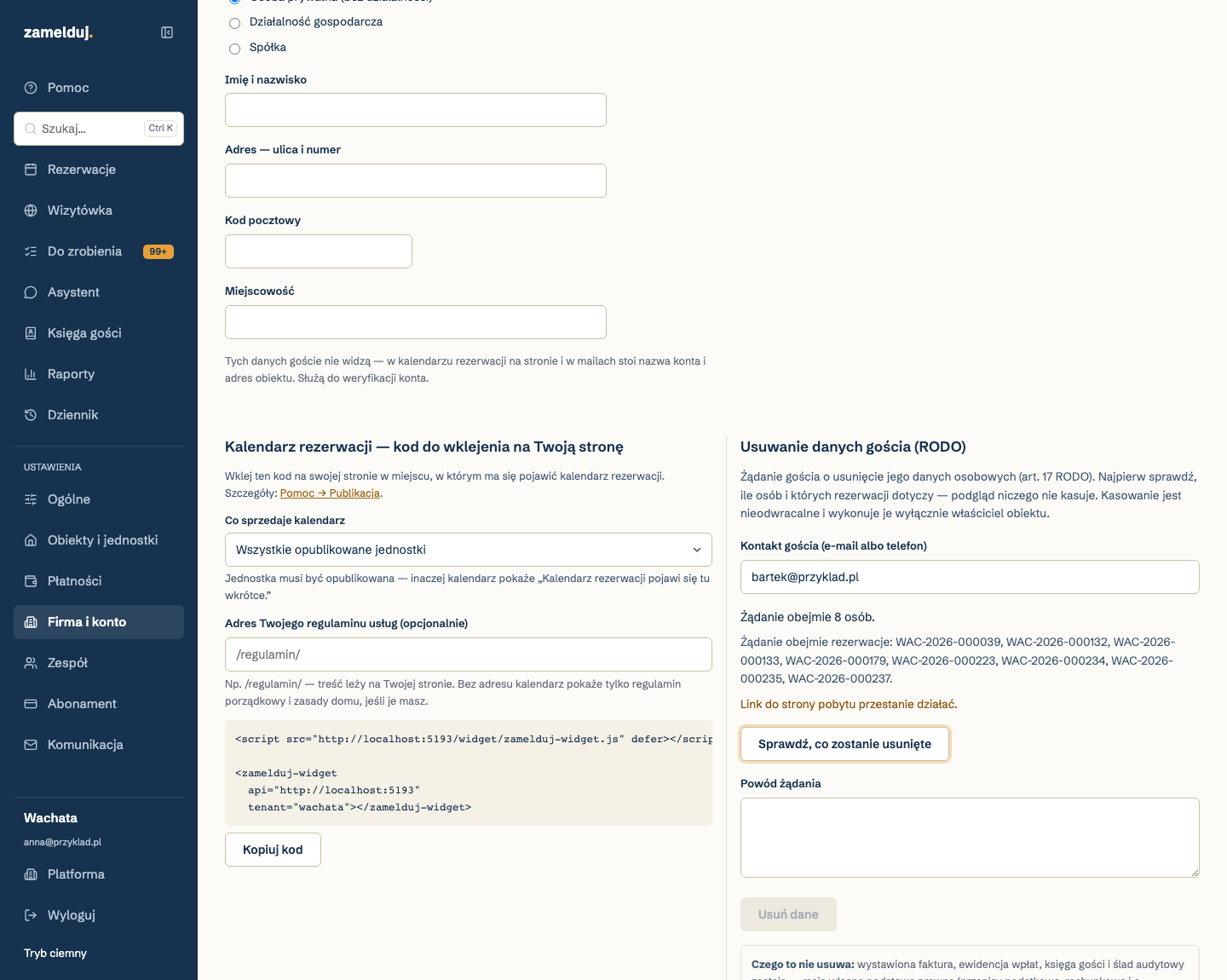
Gdy gość prosi o usunięcie swoich danych (art. 17 RODO), robisz to w Ustawieniach, na ekranie Firma i konto, w karcie Usuwanie danych gościa (RODO) (prawa kolumna). Sekcja mówi na wstępie: „Najpierw sprawdź, ile osób i których rezerwacji dotyczy — podgląd niczego nie kasuje. Kasowanie jest nieodwracalne i wykonuje je wyłącznie właściciel obiektu.”
 1
2
3
4
5
6
7
Kliknij, aby powiększyć.
- Wpisz Kontakt gościa (e-mail albo telefon) i kliknij Sprawdź, co zostanie usunięte. Pokaż Pod polem pojawi się, ilu osób dotyczy żądanie, np. „Żądanie obejmie 2 osoby.” Dopasowanie idzie po samym kontakcie, więc obejmuje wszystkie osoby z tym adresem lub numerem na Twoim koncie. Podgląd ostrzega też, co stanie się z gościem: „Link do strony pobytu przestanie działać.”, a gdy któraś rezerwacja jest jeszcze przed pobytem albo trwa — „2 rezerwacje są przed pobytem albo trwają — po usunięciu stracisz kontakt do gościa.” To ostrzeżenie, nie blokada.
- Wpisz Powód żądania (podpowiedź: „Podaj powód — kto zgłosił żądanie i jak potwierdzono tożsamość. Zapiszemy go w Dzienniku, bo po usunięciu danych nie zostanie inny ślad.”) i kliknij Usuń dane. Pokaż Przycisk działa dopiero po podglądzie dla dokładnie tego kontaktu i z wpisanym powodem. Po wykonaniu ekran mówi: „Usunięto dane: …”. Razem z osobą znikają nazwiska współgości z formularza „Przed przyjazdem”, jeśli nie prowadzisz księgi (wpisy księgi zostają). Stary link z maili gościa prowadzi od tej chwili na ekran „Ten link jest nieprawidłowy albo już nie działa”.
Blokada prawna ma pierwszeństwo. Dane rezerwacji objętych blokadą prawną (rozdział 6) zostają — osoba z choćby jedną taką rezerwacją zostaje w całości, razem z linkiem i współgośćmi — a ekran wymienia je z numeru: „Dane rezerwacji … ZOSTAJĄ: wstrzymuje je blokada prawna, którą postawił właściciel. Zdejmuje się ją w oknie rezerwacji.”
Czego to nie usuwa — ramka pod przyciskami mówi to wprost: „wystawiona faktura, ewidencja wpłat, księga gości i ślad audytowy zostają — mają własną podstawę prawną (przepisy podatkowe, rachunkowe i o ewidencji pobytu) i nie są objęte tym żądaniem. Nie obiecuj gościowi, że usunięto wszystkie jego dane.”
Sekcję widzi też pracownik i może sprawdzić, co zostanie usunięte, ale kliknięcie Usuń dane skończy się odmową: „To może zrobić tylko właściciel — Twoja rola nie ma do tego dostępu.”
Standardy ochrony małoletnich
Wzorzec dokumentu i wywieszka dla obiektu goszczącego dzieci nie są ekranem w panelu — leżą
w repozytorium projektu (docs/legal/). Kilka twierdzeń o podstawie prawnej w tym dokumencie
czeka jeszcze na potwierdzenie u prawnika.