Pomoc · rozdział 08
Pieniądze
Skąd biorą się pieniądze i gdzie trafiają
Pieniądze od gościa idą wprost na Twoje konto. zamelduj.pl ich nigdy nie trzyma i nie pośredniczy w przelewie — to nie jest tylko wygoda, przyjmowanie cudzych pieniędzy wymagałoby licencji od Komisji Nadzoru Finansowego.
Masz trzy drogi, można używać wszystkich naraz — płatności na odległość zaznaczasz raz, na ekranie Płatności konta (rozdział 2), a gotówkę daje spotkanie w obiekcie:
- płatność przez internet (np. BLIK albo karta) — przez Stripe, firmę, która realnie przyjmuje pieniądze i przelewa je na Twoje konto. Wymaga podłączenia konta;
- zwykły przelew — gość dostaje Twój numer konta i tytuł przelewu, a Ty potwierdzasz wpłatę ręcznie w panelu;
- gotówka przy przyjeździe — tylko za pobyt i kaucję (nie za zadatek), w obiekcie, w którym gość spotyka się z kimś na miejscu, i przy statusie podatkowym, który gotówkę obejmuje (rozdział 2); wpłatę wpisujesz Ty.
Płatności online
Ustawienia → Płatności (pozycja w menu po lewej), karta Płatności online. Przycisk podłączania działa tylko u właściciela konta. Pokaż Obok stoją karty „Formy płatności” i „Licznik przychodów” (niżej w tym rozdziale).
Karta mówi jednym zdaniem, na czym stoisz:
| Co widzisz | Co to znaczy | Przycisk |
|---|---|---|
| „Płatności online (karta, BLIK) przyjmuje Stripe. Podłącz konto, żeby zacząć je przyjmować.” | Nic jeszcze nie podłączone. | Podłącz płatności |
| „Podłączanie nie jest dokończone — Stripe jeszcze nie przyjmuje płatności na to konto.” | Zaczęte, ale niedokończone. | Dokończ podłączanie |
| „Płatności działają, ale Stripe czeka jeszcze na dodatkowe dokumenty.” | Działa, ale trzeba coś dosłać. | Uzupełnij dane |
| „Płatności online działają.” | Wszystko gotowe. | Sprawdź stan konta |
| „W wersji demonstracyjnej podłączanie płatności online jest wyłączone.” | Instalacja pokazowa. | — |
Kliknięcie przycisku przenosi Cię na strony Stripe'a — tam podajesz dane firmy i numer konta. Po powrocie panel pisze: „Dane wysłane do Stripe'a. Czekamy na potwierdzenie — stan odświeży się sam.” Potwierdzenie potrafi przyjść z opóźnieniem; nie klikaj drugi raz.
Nowe konto startuje z Płatnością online odznaczoną w formach płatności. Gdy Stripe zacznie przyjmować płatności, karta podpowie: „Stripe przyjmuje już płatności, ale goście ich jeszcze nie widzą — włącz „Płatność online” w formach płatności.” z odnośnikiem Przejdź do form płatności — zaznacz ją tam i zapisz.
Bez podłączonych płatności online nie zadziałają: kaucja jako blokada na karcie, kaucja BLIK-iem, a także link do zapłaty zakładany z panelu.
Abonament
Ustawienia → Abonament (pozycję w menu widzi tylko właściciel konta). Pokaż „Abonament za korzystanie z zamelduj.pl. Kartę, zmianę karty i rezygnację obsługuje Stripe — panel pokazuje stan i prowadzi na jego strony.” Model to stała opłata, bez prowizji od rezerwacji.
Panel pokazuje Stan jednym słowem: bez abonamentu, okres próbny, aktywny, niedokończona płatność, płatność wygasła, zaległa płatność, anulowany, nieopłacony, wstrzymany. Przyciski: Włącz abonament (pierwsze uruchomienie) i Zarządzaj abonamentem (zmiana karty, rezygnacja — na stronach Stripe'a).
Jeden stan bywa dwuczłonowy: „aktywny do 31.12.2026”. Znaczy to „zrezygnowano, ale opłacony okres jeszcze trwa” — abonament działa do podanego dnia i dopiero wtedy się skończy. To nie jest sprzeczność ani błąd wyświetlania. Data pokazuje się wyłącznie przy stanie aktywny; przy każdym innym liczy się sam stan.
Dwa zdania, które mogą się pojawić zamiast przycisku: „Twoje konto jest zwolnione z abonamentu.” albo „Abonament nie jest jeszcze dostępny.”
Zadatek
Zadatek to procent ceny płacony przy rezerwacji. Ustawiasz go w karcie Zadatek i kaucja, w polu Zadatek przy rezerwacji. Pokaż Najpierw w Ustawieniach › Ogólne — to wartość dla całego konta. Obiekt albo typ jednostki może mieć własną: na jego stronie w Ustawieniach › Obiekty i jednostki pole stoi wyszarzone z dopiskiem „z Ogólnych” (albo „z obiektu”), a Ustaw inaczej tutaj pozwala wpisać swoją wartość; Wróć do wspólnego ją zdejmuje. Obowiązuje wartość z najniższego poziomu, który ją ustawia (typ, potem obiekt, potem Ogólne); jednostka zadatku nie nadpisuje, a jej strona w karcie „Obowiązuje tu” pokazuje, skąd wartość pochodzi (rozdział 2, „Skąd pole ma wartość”). Pod paskiem „Zapisz” ekran mówi, ile jednostek zmiana obejmie i czy dotyczy rezerwacji już przyjętych — zadatek zamraża się przy przyjęciu rezerwacji, więc te zostają przy swoim. 0% znaczy rezerwację bez zadatku — potwierdzenie idzie wtedy od razu.
Sposób zapłaty zadatku wybiera gość w kalendarzu rezerwacji, spośród płatności na odległość zaznaczonych w Ustawienia → Płatności → Formy płatności Pokaż i wykonalnych w tej rezerwacji (online; przelew — pod warunkiem, że „Zadatek przelewem” jest włączony albo płatności online nie działają; z uwzględnieniem progu minimalnej kwoty u operatora). Zaznaczona jest Twoja Forma domyślna z tej samej karty; gdy jej nie wskazano albo nie da się jej użyć, zaznaczona jest pierwsza wykonalna (online, potem przelew). Przy jednej formie gość widzi tylko ją. Konto bez żadnej płatności na odległość liczy zadatek jak 0% — całość płaci się wtedy na miejscu, tylko w obiekcie ze spotkaniem.
- Płatność online — gość klika, płaci, dostaje potwierdzenie. Nieudaną próbę można ponowić; ile razy, ustawia „Maksymalna liczba prób płatności”.
- Przelew — gość widzi na stronie pobytu dane do przelewu (odbiorcę, numer konta, kwotę, tytuł i termin) i zdanie: „Przelew zwykły księguje się nawet następnego dnia roboczego — zrób go z zapasem.” Kiedy pieniądze dojdą, potwierdzasz je w panelu przyciskiem Potwierdź przelew.
- Gotówki w zadatku nie ma — zadatek wpłaca się tylko przed przyjazdem. Jednostki, której gość nie miałby jak zapłacić (konto bez płatności na odległość i bez gotówki dla gościa), nie opublikujesz — pasek „Zanim opublikujesz jednostkę:” o tym ostrzega.
Dopóki zadatek nie wpłynie, termin jest zarezerwowany tylko na czas na dokończenie rezerwacji (domyślnie 30 minut, pole „Czas na dokończenie rezerwacji (minuty)”). Odliczanie rusza, gdy gość przejdzie w kalendarzu rezerwacji do swoich danych, a po ich wysłaniu zaczyna się od nowa — na czas płatności. Po tym czasie termin wraca do puli. Przelew to wyjątek: gdy gość go wybierze, pieniądze mają dojść w ciągu doby od tego wyboru (gość widzi termin na stronie pobytu), a termin czeka na zapłatę do tego terminu i jeszcze godzinę dłużej.
Wpłata ręczna: zadatek czy zapłata za pobyt
W „Przyjmij gotówkę” i „Potwierdź przelew” wybierasz tylko cel — Pobyt, Kaucja albo Opłata miejscowa. Pieniądze za pobyt system dzieli sam: najpierw dopełniają brakujący zadatek, reszta idzie na zapłatę za pobyt (jeden przelew może dać dwa wiersze z tym samym numerem).
- Mniej niż zadatek — wpłata się zapisuje, ale rezerwacja dalej czeka, a okno rezerwacji mówi: „Wpłynęło 200,00 zł z 480,00 zł. Rezerwacja czeka na resztę zadatku — przyjmij tę kwotę jako cały zadatek, jeśli tyle ma wystarczyć.” Zaznaczone przy zapisie Przyjmij mimo niedopłaty albo później przycisk Przyjmij … jako cały zadatek obniża wymagany zadatek do wpłaconej kwoty i potwierdza rezerwację.
- Więcej niż „Do zapłaty” — wpłata się zapisze (gość mógł przelać za dużo), ale formularz ostrzega, a zapis wymaga drugiego kliknięcia: „Powstanie nadpłata 380,00 zł do zwrotu — zapisać?”. Nadpłata trafia do „Do zrobienia”.
- Część zapłaty za pobyt — gość od razu dostaje nową prośbę o brakującą kwotę (Do zapłaty), z nowym linkiem; gdy jednostka nie ma płatności online — mail z nową kwotą, ale bez linku. Jeśli z gościem umówiono się inaczej, zaznacz Odpuść resztę jako zniżkę: cena spada o brakującą kwotę i prośby nie ma. Zniżka nie zmienia przychodu ani faktury — te liczą się z wpłat. W etapie zadatku reszty odpuścić nie można.
Zapłata za pobyt
To, co zostaje po zadatku (albo cała cena, gdy zadatku nie ma), nazywamy Do zapłaty. Gość widzi na stronie pobytu wszystkie formy naraz: płatności na odległość zaznaczone na koncie Pokaż i — gdy ma gotówkę dla gościa — gotówkę:
- Zapłać online — przycisk na stronie pobytu, prowadzi do płatności u operatora;
- przelew — karta z danymi do przelewu (odbiorca, numer konta, kwota, tytuł) i zdaniem, że przelew powinien dojść przed przyjazdem; potwierdzasz go przyciskiem Potwierdź przelew;
- „albo gotówką przy przyjeździe” — zdanie pod ceną, tylko przy gotówce dla gościa (obiekt ze spotkaniem, status obejmujący gotówkę); gotówkę przyjmujesz przyciskiem Przyjmij gotówkę.
System sam upomina się o brakującą kwotę na tyle dni przed przyjazdem, ile ustawiono w polu „Termin dopłaty — dni przed przyjazdem”. Pokaż Gość dostaje maila (z linkiem i/lub danymi do przelewu, zależnie od zaznaczonych form) i przycisk na stronie pobytu. Przy samej gotówce mail tylko mówi, ile i jak zapłacić. O tym, czy i o ile prosić, decyduje saldo, nie forma wpłaty: gdy kwota wpłynie na miejscu, prośba i link gasną same.
Możesz też wystawić prośbę wcześniej: w oknie rezerwacji Utwórz link do płatności. Kwota domyślnie równa się całemu saldu; panel daje link i kod QR do pokazania gościowi. Drugiego linku nie tworzy — jeśli już istnieje, panel powie: „Link do płatności już istnieje — pokazujemy ten sam.”
Kaucji tą drogą nie pobierasz — ma własny mechanizm.
Kaucja
Formy kaucji zaznaczasz na koncie (Ustawienia → Płatności → Formy kaucji) Pokaż, a kwotę i terminy — w karcie Zadatek i kaucja (rozdział 2). Kwota kaucji Pokaż stoi w Ustawienia → Ogólne i działa jak zadatek: obiekt albo typ może ją ustawić inaczej (Ustaw inaczej tutaj) albo wpisać „bez kaucji”, a obowiązuje najniższy poziom, który ją ustawia. Kwotę może jeszcze nadpisać sezon cennika (pole „Kaucja szkodowa w tym sezonie” w karcie sezonu na stronie typu — rozdział 3). Prośba o kaucję i termin na przelew kaucji (niżej) są tylko w Ogólnych, bo należą do formy kaucji, którą wybiera gość, a formy są jedne dla konta. Kaucja jest tylko wtedy, gdy konto ma formę kaucji, której da się użyć, i obowiązuje jakaś kwota. Do wyboru są cztery formy:
- blokada na karcie — bank zamraża kwotę, nie pobiera jej; po pobycie blokada znika. Zwrot nic nie kosztuje;
- wpłata online, zwrot po pobycie (np. BLIK) — pieniądze naprawdę schodzą i naprawdę wracają; zwrot kosztuje prowizję, którą płacisz Ty;
- przelew, zwrot po pobycie — gość przelewa, a przy zwrocie podaje na stronie pobytu numer konta, na które ma wrócić;
- gotówka przy zameldowaniu (tylko przy gotówce dla gościa) — gość dostaje mail informacyjny („Kaucję … wpłacisz gotówką przy zameldowaniu.”), a Ty wpisujesz wpłatę.
Blokady i wpłaty online nie zaznaczysz bez podłączonych płatności online. Formę dla konkretnej rezerwacji wybiera gość, w chwili prośby o kaucję — w mailu albo na swojej stronie pobytu (także na stronie rezerwacji grupy pokoi). Widzi formy, które w tej chwili da się użyć (blokada tylko, gdy mieści się w oknie operatora), z zaznaczoną Domyślną formą kaucji, którą ustawiasz pod listą form kaucji; wybór może zmienić, dopóki kaucja nie jest wniesiona. Prośba o blokadę, BLIK albo gotówkę wychodzi do gościa mailem na tyle dni przed przyjazdem, ile ustawia pole Prośba o kaucję — dni przed przyjazdem Pokaż w tej samej karcie (widać je, gdy konto ma blokadę, wpłatę online albo gotówkę). Przelew ma własny rytm: dane do przelewu kaucji wychodzą trzy doby przed terminem na przelew kaucji (pole Termin na przelew kaucji — dni przed przyjazdem Pokaż w tej karcie). Oba pola czytają się na bieżąco — zmiana działa także na rezerwacje już przyjęte. Gdy w chwili prośby żadna forma nie jest dostępna, kaucja trafia do „Do zrobienia” jako Kaucja niewniesiona.
W oknie rezerwacji kaucja ma własną kartę, Kaucja: stan („do wniesienia”, „wniesiona”, „odpuszczona”…), formę wskazaną przez gościa (jeśli wskazał), kwoty do oddania i — przy przelewie — numer konta gościa do zwrotu. Przyciski karty zmieniają się z etapem rezerwacji:
- Poproś gościa o kaucję — gość dostaje mailem prośbę i sam wybiera w niej formę (blokada albo wpłata online, a przed pobytem także przelew, jeśli zdąży przed terminem przelewu); zaznaczona jest Twoja domyślna.
- Nie pobieraj kaucji — odpuszczenie kaucji, przed pobytem i w trakcie, do umówionego wyjazdu. Otwiera okienko „Na pewno?” z polem na powód (opcjonalnym, trafia do Dziennika). Cofnięcia nie ma. Gość nie dostaje wtedy maila z prośbą o kaucję, link na jego stronie pobytu przestaje działać, a klucze można wydać. Kaucja, którą gość mimo to wpłaci, wraca do niego rozliczeniem po pobycie; przy wpłacie części karta pisze „wpłacono 300,00 zł z 500,00 zł”.
- Rozlicz kaucję — po pobycie, niżej.
Klucze fizyczne wydaje się dopiero wtedy, gdy kaucja jest wniesiona, odpuszczona albo wynosi zero — do tego czasu „Wydaj klucze” jest wyszarzone z powodem. Wyjątek: po zmianie terminu, która wymaga nowej prośby o kaucję, wystarcza dawna blokada na karcie, dopóki nowa prośba jest w toku. Kaucja, która nie wpłynęła, trafia do „Do zrobienia” jako Kaucja niewniesiona (rozdział 7) — stamtąd też przyjmiesz gotówkę, poprosisz gościa jeszcze raz albo odpuścisz.
Rozliczenie kaucji
Rozlicz kaucję działa od umówionej godziny wyjazdu (albo wcześniej, jeśli gość został już wymeldowany albo oddał klucze — „Odbierz klucze”). Przed tą chwilą przycisk jest wyszarzony z godziną, od której zadziała. Formularz:
- Zatrzymujemy — ile zatrzymujesz, od zera do kwoty, którą gość wniósł (podpowiedź pod polem: „Można zatrzymać najwyżej …”). 0 znaczy zwrot w całości.
- Na brakującą dopłatę — pojawia się, gdy gość nie dopłacił za pobyt, a kaucja jest w gotówce albo przelewem: część kaucji możesz przenieść na brakującą dopłatę (najwyżej tyle, ile brakuje). Link do zapłaty, jeśli był, wtedy gaśnie — o resztę prosisz sam.
- Powód — wymagany, gdy coś zatrzymujesz. Gość zobaczy go w mailu i na stronie pobytu.
- Resztę oddano już gościowi do ręki — tylko przy kaucji w gotówce. Zaznacz, jeśli reszta została oddana przy wyjeździe, i podaj Kiedy oddano (data i godzina). Zwrot zapisze się od razu, bez sprawy w „Do zrobienia”.
Jeśli gość nie został wymeldowany, rozliczenie samo wpisze wymeldowanie z umówioną godziną wyjazdu — formularz mówi to zdaniem nad przyciskiem.
Co dzieje się z resztą, zależy od formy, w jakiej kaucja wpłynęła:
| Forma | Reszta wraca |
|---|---|
| blokada na karcie | operator pobiera zatrzymaną kwotę, reszta blokady zwalnia się sama |
| BLIK | zwrot przez operatora płatności; jeśli się nie uda, sprawa w „Zwroty do oddania z ręki” |
| przelew | oddajesz sam, na konto podane przez gościa; sprawa „Oddaj gościowi kaucję …” w „Do zrobienia”, zamykasz ją przyciskiem Oznacz jako oddane |
| gotówka | oddajesz z ręki, formą z listy zwrotu ręcznego; sprawa jak przy przelewie, chyba że zaznaczono „Resztę oddano już gościowi do ręki” |
Jeśli kaucja przyszła przelewem, a gość nie podał jeszcze numeru konta, karta mówi: „gość nie podał jeszcze numeru konta do zwrotu — strona pobytu o niego prosi”.
Po rozliczeniu gość dostaje mail „Rozliczenie kaucji”. Zaczyna się neutralnym zdaniem „Kaucja za pobyt … została rozliczona.” (bez „gospodarz rozliczył”), a dalej mówi, ile zatrzymano i dlaczego oraz którędy wraca reszta — np. „Zatrzymaliśmy 300 zł: zbita szyba. 900 zł oddamy przelewem na konto …”. Gdy reszta została oddana gościowi z ręki, mail mówi o tym w czasie przeszłym — „Oddaliśmy Ci 900 zł gotówką {dzień}.” — bo zwrot już się stał.
Gdy nikt nie rozliczy
Na decyzję masz tyle dób, ile ustawia „Czas na rozliczenie kaucji — doby po wyjeździe”. Pokaż Gdy nikt nie zdecyduje w tym czasie, kaucja wraca w całości: blokada się zwalnia, BLIK wraca przez operatora, przy przelewie powstaje sprawa „Oddaj gościowi kaucję …”. Wyjątkiem jest gotówka — leży u Ciebie, więc system niczego nie zapisuje sam: sprawa Nierozliczone kaucje czeka w „Do zrobienia”, aż ją rozliczysz.
Zatrzymanej części kaucji system nie wlicza do przychodu i nie wystawia na nią dokumentu.
Zwroty
Kwotę zwrotu przy rezygnacji liczy polityka anulacji obowiązująca tę rezerwację — czyli ta zamrożona w chwili jej przyjęcia, nie dzisiejsza.
Zwrot idzie tą samą drogą, którą przyszła wpłata, i od najnowszej wpłaty wstecz. Online, ile się da, wraca samo przez operatora płatności. Resztę — gotówkę i zwykły przelew — oddajesz gościowi sam, formą ze swojej listy (Ustawienia → Płatności → Formy zwrotu ręcznego Pokaż): powstaje jedna sprawa „Oddaj gościowi X zł przelewem” (albo „BLIK-iem na telefon”, albo „gotówką”), a wiersz zwrotu pojawia się w liście wpłat dopiero wtedy, gdy klikniesz Oznacz jako oddane i podasz „Datę oddania”. Przy Oznacz jako oddane zaznaczona jest forma sprawy, a w polu Oddano wybierzesz tę, w której pieniądze naprawdę wróciły — przelew, BLIK na telefon albo gotówkę, także taką, której nie ma na liście (to zapis faktu, nie wybór drogi). Gdy forma wymaga danych, których jeszcze nie ma (numer konta albo telefon gościa), sprawa mówi: „Czeka na numer konta od gościa — strona pobytu o niego prosi.” (albo „…numer telefonu…”) — gość dostaje na stronie pobytu pole na te dane.
Zwrot robisz w oknie rezerwacji przyciskiem Zwrot (pola „Kwota zwrotu” i „Powód”; rozdział 6). Tak samo zwracasz nadpłatę (np. gość zapłacił dwa razy albo pobyt skrócono z przeliczeniem kwoty). Każda nadpłata czeka też w „Do zrobienia”, w grupie Nadpłaty do zwrotu (rozdział 7).
Wpłaty online zwraca operator płatności. Gotówkę i zwykły przelew oddajesz gościowi — przypomina o tym sprawa w „Do zrobienia”: pojawia się w grupie Zwroty do oddania z ręki, którą zamykasz przyciskiem Oznacz jako oddane, gdy pieniądze wrócą do gościa. Jeden zwrot z ręki to jedna sprawa i jedno „Oznacz jako oddane”, nawet gdy obejmuje kilka wpłat (np. przelew i gotówkę) albo gdy system zapisał wpłatę jako zadatek i dopłatę — po „Oznacz jako oddane” ewidencja rozpisuje kwotę na wpłaty, od najnowszej wstecz.
Zwrot online nie dzieje się natychmiast: wiersz zwrotu pojawia się po odpowiedzi operatora. Zlecasz go tak samo, czy rezerwacja jest jeszcze w toku, czy już zakończona. Jeśli operator zwrotu nie wykona, sprawa trafia do Zwrotów do oddania z ręki — z prośbą, żebyś oddał pieniądze formą z Twojej listy (domyślnie przelewem). Nic nie znika po cichu.
Każdy zwrot ma jeden z trzech stanów, a panel, strona pobytu i maile nazywają go każde swoim ustalonym brzmieniem: do oddania (czeka na Twoje „Oznacz jako oddane”; gość widzi „gospodarz odda X zł”), w drodze (tylko zwrot zlecony u operatora płatności, dopóki operator go nie potwierdzi) i zwrócono. Zwrot z ręki jest „zwrócony” od razu po „Oznacz jako oddane”, z dniem oddania — gotówkę i przelew oddajesz Ty, więc nie ma na co czekać. Przy zwrocie 0 zł (obiekt zatrzymał całość) stanu nie ma.
Rejestr wpłat
Lista wpłat w karcie „Pobyt i pieniądze” jest wyłącznie dopisywana: nic się z niej nie kasuje ani nie nadpisuje. Poprawka to nowy wiersz, nie zamazanie starego. To nasze zabezpieczenie dowodowe przy zwolnieniu z kasy fiskalnej, a nie ostrożność programisty.
Pomyłkę we wpłacie wpisanej ręcznie odkręca przycisk Korekta przy jej wierszu (wymagany powód). Korekta nie kasuje wpłaty — dopisuje obok zapis, który ją znosi. Żadne pieniądze nigdzie nie wychodzą. Od razu pozwala wpisać właściwą wpłatę (inna kwota, inny cel). Wpłatę zapisaną na złej rezerwacji przenosisz tym samym formularzem: pole przeniesienia odwraca ją na złej i zapisuje na właściwej. Korekty nie ma, gdy z tej wpłaty był już zwrot („Z tej wpłaty był już zwrot, więc korekta całej wpłaty nie jest możliwa.”) albo zwrot z ręki czeka na „Oznacz jako oddane”, ani przy dopłacie przeniesionej z kaucji. Korekta wpłaty po wystawionej fakturze otwiera w „Do zrobienia” sprawę Faktury do korekty.
Osobny mechanizm co 15 minut porównuje stan rezerwacji z rejestrem wpłat i sam naprawia rozjazdy, zamiast czekać, aż ktoś je zauważy. Czego nie naprawi, trafia do „Do zrobienia” jako Rozjazdy z ewidencją.
Licznik przychodów
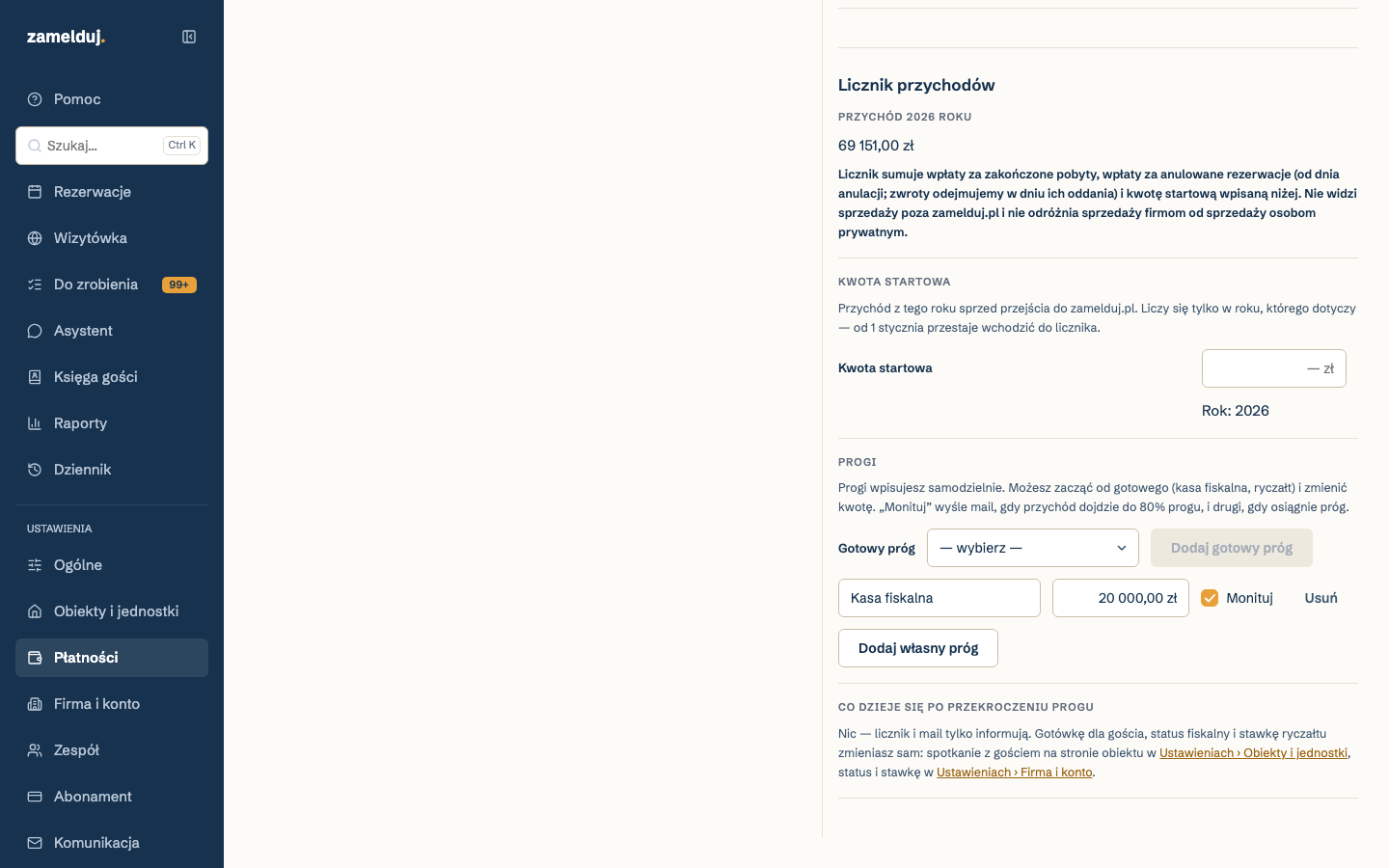
Ustawienia → Płatności, karta Licznik przychodów. Pokaż Pilnuje, jak blisko jesteś kwot, po przekroczeniu których zmieniają się Twoje obowiązki — progu kasy fiskalnej albo progu stawki ryczałtu.
 1
2
3
4
5
6
Kliknij, aby powiększyć.
Zanim mu uwierzysz
Na samej górze sekcji, tuż pod liczbą, stoi pogrubione zdanie — przeczytaj je raz uważnie, bo wyznacza granicę zaufania do tej liczby:
Licznik sumuje wpłaty za zakończone pobyty, wpłaty za anulowane rezerwacje (od dnia anulacji; zwroty odejmujemy w dniu ich oddania) i kwotę startową wpisaną niżej. Nie widzi sprzedaży poza zamelduj.pl i nie odróżnia sprzedaży firmom od sprzedaży osobom prywatnym.
Przy anulacji oznacza to: w dniu anulacji do przychodu wchodzi cała wpłata gościa, nie tylko część, którą zatrzymujesz. Zwrot pomniejsza przychód dopiero w dniu, w którym pieniądze faktycznie wyszły — przy zwrocie z ręki to dzień kliknięcia Oznacz jako oddane, przy zwrocie online dzień potwierdzenia przez operatora płatności. Dopiero po oddaniu zwrotu w przychodzie zostaje sama część zatrzymana. Przykład: anulacja 20.10, wpłacono 1 600 zł, zatrzymujesz 1 200 zł, a 400 zł oddajesz przelewem i klikasz „Oznacz jako oddane” 5.01 następnego roku — licznik do 5.01 liczy 1 600 zł w roku anulacji, a zwrot obniża przychód już w nowym roku. Oddanie zwrotu po 31 grudnia zawyża więc rok anulacji.
Praktycznie: rezerwacja wpisana na kartce, wynajem sali czy sprzedaż drewna nie wchodzą do tej liczby. Licznik jest przypominajką, a nie deklaracją podatkową.
Kwota startowa
Przychód, który był przed wejściem do zamelduj.pl w bieżącym roku. Wpisujesz go w jedno pole, Kwota startowa Pokaż; pod nim stoi rok, którego dotyczy („Rok: 2026”) — zawsze bieżący rok konta, nie wybierasz go.
Kwota startowa wlicza się do liczby na liczniku — i do przychodu, z którym porównuje się próg w mailu z ostrzeżeniem. Licznik pokazuje więc sumę (przychód z zamelduj.pl plus kwota startowa) z dopiskiem „w tym … z kwoty startowej”, a po wpisaniu kwoty startowej liczba rośnie.
Rok jest tu potrzebny, a nie ozdobny: ekran mówi wprost, że kwota startowa „liczy się tylko do roku, którego dotyczy — po 1 stycznia przestaje wchodzić do licznika”.
Progi
Próg to kwota, przy której chcesz zostać ostrzeżony. Każdy wiersz ma nazwę, kwotę i przełącznik Monituj.
Progi wpisujesz samodzielnie. Możesz zacząć od gotowego (kasa fiskalna, ryczałt) — lista Gotowy próg — i zmienić kwotę. Przycisk Dodaj gotowy próg dodaje podpowiedzianą kwotę jako punkt wyjścia do poprawienia, a nie rozstrzygnięcie, ile w Twoim przypadku wynosi próg. Własny próg dokłada przycisk Dodaj własny próg. Pokaż
Monituj wyśle mail, gdy przychód dojdzie do 80% progu, i drugi, gdy osiągnie próg. Maile idą na Adres powiadomień z ekranu Firma i konto.
Co się dzieje po przekroczeniu
Nic — i sekcja mówi to wprost. Licznik i mail wyłącznie informują. Gotówkę dla gościa, status podatkowy i stawkę ryczałtu przestawiasz sam — spotkanie z gościem na miejscu na stronie obiektu w Obiekty i jednostki (karta „Na miejscu”), status i stawkę w Firma i konto (rozdział 2); ekran podaje do nich odnośniki.
Karta nie ma własnego przycisku zapisu: po zmianie na dole ekranu pojawia się pasek „Niezapisane zmiany: Licznik przychodów” z przyciskami Odrzuć i Zapisz (rozdział 2).
Raporty — zestawienie roczne
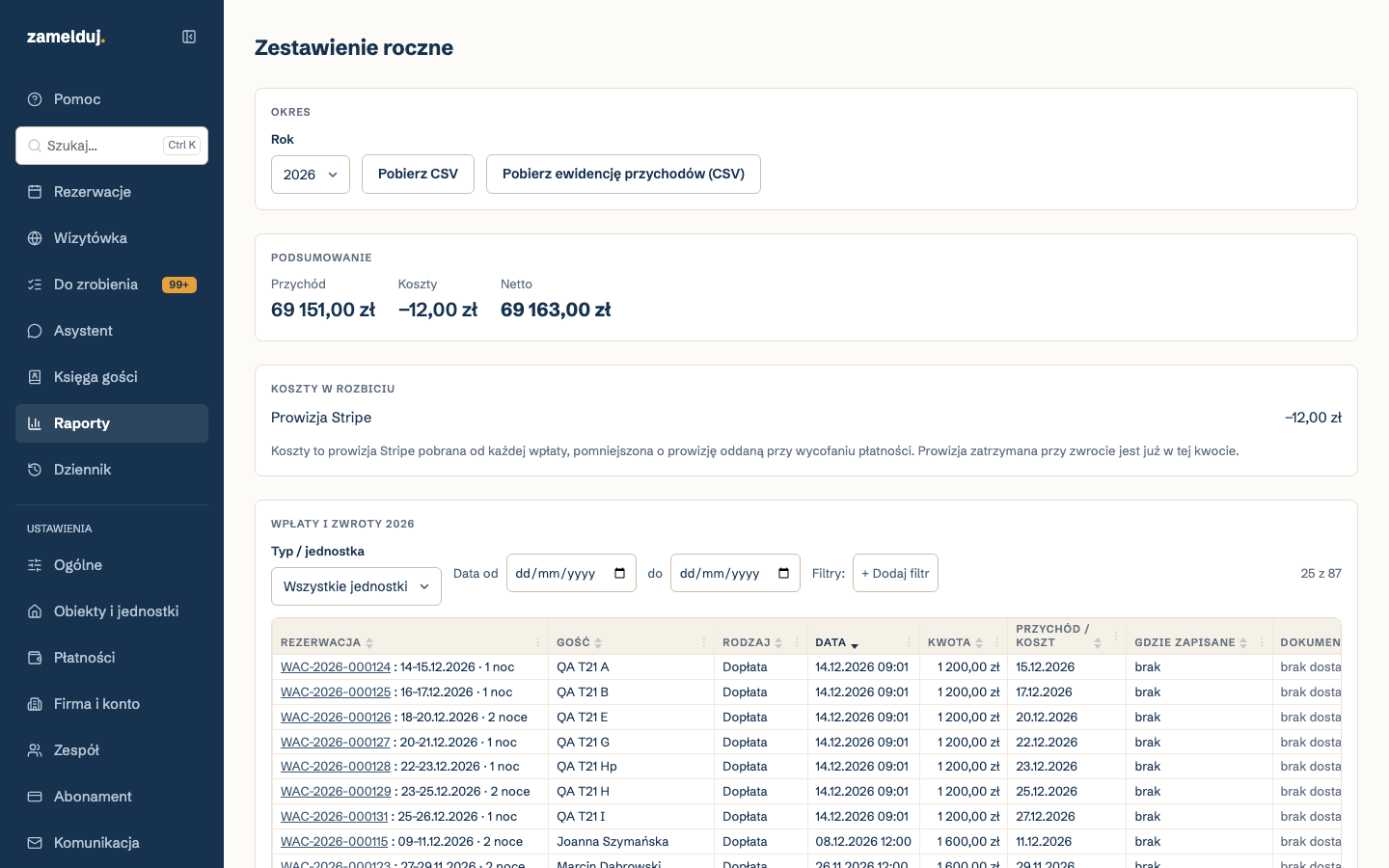
Pozycja Raporty w menu otwiera ekran Zestawienie roczne. Podsumowanie (przychód, koszty, netto), pliki CSV i licznik przychodów dotyczą całego konta — przy kilku jednostkach widzisz jedną sumę. Tabelę „Wpłaty i zwroty” możesz zawęzić filtrem Obiekt / typ / jednostka (niżej).
 1
2
3
4
5
Kliknij, aby powiększyć.
Pod tabelą (poza kadrem zrzutu) stoi suma: przychód i koszty w roku po zastosowaniu filtrów.
- Okres — lista Rok (bieżący i cztery poprzednie) oraz przycisk Pobierz CSV, który zapisuje to samo zestawienie w pliku do arkusza albo dla księgowej. Obok stoi drugi przycisk, Pobierz ewidencję przychodów (CSV).
- Podsumowanie — trzy kwoty w złotych: Przychód, Koszty i Netto.
- Koszty w rozbiciu — pojawia się, gdy są koszty: skąd się wzięły, np. „Prowizja Stripe”, z dopiskiem: „Koszty to prowizja Stripe pobrana od każdej wpłaty, pomniejszona o prowizję oddaną przy wycofaniu płatności. Prowizja zatrzymana przy zwrocie jest już w tej kwocie.”
- Użyte kursy — gdy część wpłat była w obcej walucie: „Kwoty w walutach obcych przeliczyliśmy na złote po kursach z tej listy.” Jeśli kursu z właściwego dnia nie było, przy walucie stoi „kurs zastępczy, z dnia … — starszy niż dzień przeliczenia”.
- Zestawienie jest niepełne — ramka, która pojawia się tylko wtedy, gdy dla jakiejś waluty nie było żadnego kursu: „Dla tych walut nie mieliśmy kursu, więc poniższe kwoty nie weszły do przychodu ani do netto”. Jeśli ją widzisz, sumy nad nią są zaniżone o wymienione kwoty.
- Wpłaty i zwroty z wybranego roku — tabela, która odpowiada na pytanie „skąd ta kwota w przychodzie albo czemu jej nie ma”. Kolumny: Rezerwacja (numer, termin, liczba nocy), Gość, Rodzaj (np. Zadatek, Dopłata), Data, Kwota, Przychód / koszt (dzień, w którym wpłata weszła do przychodu), System (który system dokumentuje wpłatę: dostawca faktur, zamelduj.pl, Stripe albo „brak”, gdy dostawca faktur nie jest wybrany) i Dokument (numer dokumentu albo „brak dostawcy”). Nad tabelą zakres dat, + Dodaj filtr i — przy więcej niż jednej jednostce — pole Obiekt / typ / jednostka (to samo co w Rezerwacjach, rozdział 6; zrzut powyżej jest sprzed jego dodania). Wybór zawęża tylko tę tabelę do wpłat z wybranego obiektu, typu albo jednostki i pojawia się jako znacznik „Obiekt: …” (× go zdejmuje); Podsumowanie, Koszty w rozbiciu i pliki CSV zostają z całego konta. Pod tabelą stoi liczba wierszy na stronie.
Suma pod tabelą to nie suma wszystkich wierszy: „Przychód liczymy w dniu zakończenia pobytu. Przy anulacji całą wpłatę liczymy w dniu anulacji, a zwrot odejmujemy w dniu, w którym go oddano. Wpłaty za pobyty trwające i przyszłe nie wchodzą do sumy.” Przy anulacji zestawienie liczy więc tak samo jak licznik przychodów (wyżej): najpierw całą wpłatę, a zwrot osobnym wierszem, z dniem oddania.
Zestawienie, tak jak licznik przychodów, widzi wyłącznie to, co przeszło przez zamelduj.pl.