Pomoc · rozdział 02
Konto i obiekt
Pierwsze wejście
Otwórz link do panelu, który otrzymujesz od platformy, i kliknij Zaloguj się. Wybierz Google, Facebooka albo kod wysłany na e-mail — za każdym razem z tym samym adresem, który podano przy zakładaniu konta. Żadnego tokenu ani hasła nie ma.
Gdy logowanie nie działa, wejdź na ekran „Logowanie linkiem na e-mail” (adres panelu z dopiskiem
/logowanie-awaryjne; trafisz tam też po nieudanym logowaniu i z odnośnika Logowanie nie działa? Wyślij link na e-mail
na ekranie „Nie masz dostępu do panelu”). Wpisz swój e-mail: jeśli ma konto w zamelduj.pl, dostaniesz jednorazowy link ważny
5 minut. Ekran odpowiada tak samo dla każdego adresu, więc nie zdradza, kto ma konto.
Jeżeli Twój adres jest zalogowany, ale nie ma jeszcze przypisanych uprawnień, zobaczysz ekran „Nie masz dostępu do panelu” z gotowym mailem z prośbą o dostęp. To nie awaria — to znaczy, że nikt jeszcze nie dopiął tego adresu do żadnego konta.
Jeżeli Twoje zalogowanie ma dostęp do więcej niż jednego konta (bo obsługujesz kilka firm), zamelduj.pl zapyta, na którym zaczynasz: „Panel pracuje na jednym koncie naraz. Wybierz, na którym zaczynasz.” Przy dłuższej liście dochodzi do tego pole Szukaj konta.
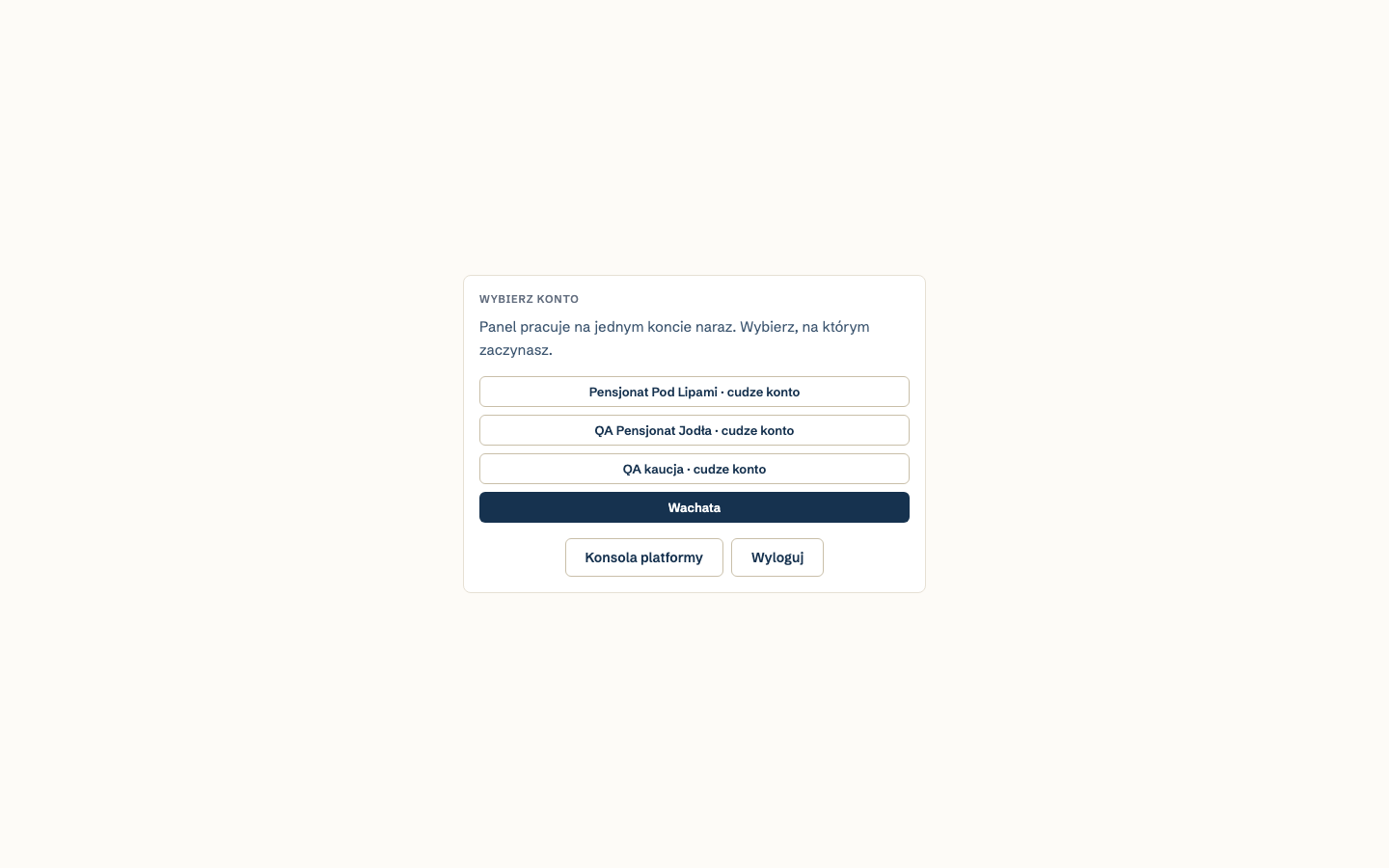 1
2
3
Kliknij, aby powiększyć.
Przy jednym koncie ten ekran się nie pokazuje — wchodzisz od razu do panelu.
Krok 1: załóż jednostkę
Cztery słowa, które wracają w całym panelu:
- Konto to firma — gospodarz.
- Obiekt to miejsce, w którym przyjmujesz gości: dom, pensjonat albo ośrodek z jednym adresem, jednym numerem w rejestrach i jednym regulaminem porządkowym.
- Jednostka to to, co sprzedajesz w obiekcie: pokój, domek albo apartament. Do niej należą rezerwacje i kalendarz.
- Typ jednostki łączy identyczne jednostki jednego obiektu: mają wspólny cennik, pojemność i pola typu (niżej: „Kilka identycznych jednostek”).
Dom z jednym domkiem to obiekt z jednym typem i jedną jednostką. W pensjonacie każdy pokój to osobna jednostka, pokoje tego samego rodzaju mają jeden typ, a wszystko razem tworzy jeden obiekt.
Pierwsza jednostka
Konto bez jednostki nie ma o czym mówić: „Obiekty i jednostki” (i Księga gości) pokażą wtedy kartę „To konto nie ma jeszcze jednostki” z przyciskiem Załóż pierwszą jednostkę. Przycisk otwiera ekran „Nowa jednostka” Pokaż: „Wybierz, od czego zacząć, i nazwij jednostkę. Resztę uzupełnisz z listy w Ustawieniach.” Obiekt zakłada tylko właściciel konta — innym rolom przycisk stoi nieaktywny z powodem pod spodem.
Nad formularzem stoi zdanie, które warto przeczytać: „Jednostka powstaje jako szkic — niewidoczna dla gości, dopóki jej nie opublikujesz. Reszta ustawień (godziny, polityka anulacji, cennik, kategorie gości) czeka na liście na następnym ekranie, więc nic tu nie trzeba wypełniać z góry.”
Co wpisać:
- Nazwa jednostki — np. „Domek nad jeziorem” (pod tytułem ekranu stoi podpowiedź: „pokój, domek albo apartament”).
- Nazwa obiektu — panel wpisuje tu nazwę jednostki; zmień ją na nazwę domu albo pensjonatu, np. „Pensjonat Pod Lipami”. Pod polem: „Budynek albo dom, w którym jest jednostka — np. pensjonat z kilkoma pokojami.”
- Adres (podpis pola: „małe litery, cyfry i myślniki”) — krótki, trwały fragment adresu
internetowego, np.
domek-nad-jeziorem. Panel podpowiada go z nazwy, a pod polem pokazuje cały adres publiczny. Jeśli wpiszesz coś niedozwolonego, zobaczysz: „Adres może zawierać tylko małe litery, cyfry i myślniki (3–63 znaki).” - Pojemność w osobach — podpowiedź pod polem: „Ile osób naraz może nocować w jednostce. Zmienisz to później w Ustawieniach.” Pojemność należy do typu, więc potem zmieniasz ją na stronie typu (karta „Cennik”, „Parametry cennika”).
Kliknij Utwórz jednostkę. Panel zakłada obiekt, jego pierwszy typ i jednostkę, i otwiera stronę nowej jednostki.
Pod formularzem stoi drugie wejście: „Masz stronę obiektu? Zamiast wpisywać wszystko ręcznie:” i przycisk Utwórz ze strony Pokaż. „Szkic przeczyta Twoją stronę i zaproponuje dane jednostki (adres, pokoje, godziny, ceny) i teczkę ogłoszenia — nic nie zapisze bez Twojej zgody.” Szkic otwiera się w panelu „Pomoc”; zapisuje go tylko właściciel konta.
Kolejne jednostki, typy i obiekty
Kolejne jednostki zakładasz w Ustawieniach › Obiekty i jednostki Pokaż — w drzewie obiekt → typ → jednostka (Krok 3) albo w nagłówku strony obiektu i typu:
+ jednostka pod typem (i na stronie typu) — nowa jednostka tego samego typu, z jego cennikiem i polami typu. Okno „Nowa jednostka typu „…”” pyta tylko o Nazwę jednostki i Adres; mówi też: „cennik i pola typu są wspólne dla jego jednostek; ustawiasz je na stronie typu, a czego brakuje, pokaże pasek gotowości.” Obok Utwórz jednostkę stoi Anuluj.
⋯ → Duplikuj jednostkę przy jednostce — to samo okno: nowa jednostka tego samego typu.
+ typ pod obiektem — okno „Nowy typ jednostki w obiekcie „…”” z dwoma startami:
- Od zera — „Pusty cennik i kategoria „Dziecko do 5 lat” za 0,00 zł. Godziny, zasady domu, kaucja i polityka — z obiektu i Ogólnych.”
- Kopia typu… — z listą typów tego obiektu; „Kopia dostaje nazwę „… (kopia)” — zmienisz ją na stronie typu.” Pod listą stoi zdanie: „To osobny typ: zmiana jednego nie zmieni drugiego.”
Utwórz typ prowadzi na stronę nowego typu; jednostki dochodzą potem przez + jednostka pod nim.
+ obiekt na dole drzewa Pokaż — okno „Nowy obiekt”: Nazwa obiektu i opcjonalny adres pocztowy (Ulica i numer, Kod pocztowy, Miejscowość, Kraj). Numery i regulamin wpisujesz potem na stronie obiektu. Pod nowym obiektem zakładasz typ („+ typ”), a w nim jednostki.
Gospodarz z jedną jednostką nie ma drzewa, tylko jedną stronę domu (Krok 5). W jej menu ⋯ w nagłówku stoją:
- + jednostka tego rodzaju — to samo co „+ jednostka” pod jedynym typem;
- + inny rodzaj pokoju… — okno „Inny rodzaj pokoju”: „Nowy rodzaj ma własny cennik i pojemność. Dom będzie miał dwie jednostki, więc w „Obiekty i jednostki” zobaczysz listę rodzajów (typów) i jednostek.” Wpisujesz Nazwę rodzaju pokoju, wybierasz start — Kopia ustawień tego domu („Nowy rodzaj dostanie cennik, ceny kategorii gości i pozostałe ustawienia tego domu — potem zmienisz, co trzeba. Zmiany w jednym nie przejdą do drugiego.”) albo Od zera — i Nazwę pierwszej jednostki. Utwórz zakłada typ i jego pierwszą jednostkę (szkic) i otwiera jej stronę. Od tej chwili dom ma dwie jednostki, więc „Obiekty i jednostki” pokazuje drzewo.
Typy, obiekty i nowe jednostki zakłada tylko właściciel konta — innym rolom te przyciski stoją nieaktywne z powodem.
Krok 2: pasek gotowości
Każda nowa jednostka ma nad sobą pasek z listą tego, czego brakuje do publikacji. Przy jednej jednostce pasek wisi u góry każdego ekranu panelu; przy kilku — u góry strony jednostki, której dotyczy. Napis brzmi „Zanim opublikujesz jednostkę:”, a przy każdej pozycji jest kwadracik: pusty = do zrobienia, zaznaczony = zrobione. Kliknięcie pozycji przenosi Cię do pola, które ją domyka — na poziom, z którego jednostka bierze tę wartość (Ogólne, obiekt albo typ; Krok 3, „Skąd pole ma wartość”). Gdy wymagane pozycje są domknięte, napis zmienia się na „Wszystko gotowe — jednostkę można opublikować.”, a obok staje odnośnik Przejdź do publikacji.
Pozycje, które mogą się na nim pojawić:
| Pozycja | Gdzie to zrobić |
|---|---|
| Ustaw godziny zameldowania i wymeldowania. | Ustawienia → Ogólne, karta Godziny (albo strona obiektu, gdy obiekt ma własne godziny) |
| Wybierz politykę anulacji. | karta Polityka anulacji — w Ogólnych, na stronie obiektu albo typu |
| Dodaj cennik obejmujący najbliższe terminy. | strona typu, karta Cennik → Sezony |
| Uzupełnij kwoty opłat obowiązkowych i rabatów kwotowych. | strona typu: karta Cennik (Rabaty) i Opłaty dodatkowe; opłaty obiektu — na stronie obiektu |
| Uzupełnij kategorie gości. | Ustawienia → Ogólne, karta Kategorie gości |
| Uzupełnij kwotę kaucji. | karta Zadatek i kaucja, pole Kwota kaucji — w Ogólnych, na stronie obiektu albo typu (pozycja stoi tylko wtedy, gdy konto ma formę kaucji, której da się użyć, a jednostka ma już kwotę kaucji w którejś walucie — bez żadnej kwoty to jednostka bez kaucji) |
| Sposób zapłaty: włącz płatność online albo przelew w Ustawieniach → Płatności albo zaznacz w obiekcie „Gość spotyka się z kimś na miejscu” — bez tego gość nie ma jak zapłacić. | Ustawienia → Płatności → Formy płatności albo strona obiektu, karta Na miejscu |
| Gospodarz nie ma prefiksu numeru rezerwacji — skontaktuj się z platformą. | nie Ty — platforma |
| Konto gospodarza nie jest jeszcze aktywne. | nie Ty — platforma |
| Podaj kontakt dla gości (telefon albo e-mail) — gość zobaczy go na stronie pobytu. | Ustawienia → Ogólne albo strona obiektu, karta Kontakt dla gości |
| Lista adresów stron jest pusta — kalendarz rezerwacji nie pokaże się na żadnej stronie. | Ustawienia → Firma i konto, karta Kalendarz rezerwacji — adresy Twoich stron |
| Ustaw adres powiadomień — bez niego nie dostaniesz żadnej wiadomości o rezerwacjach. | Ustawienia → Firma i konto, karta Dane konta |
Zrobiona pozycja zmienia brzmienie z zadania na stan — np. „Konto gospodarza jest aktywne.” albo „Kontakt dla gości: podany.” — i stoi przekreślona z ptaszkiem.
Pozycja „Sposób zapłaty” jest jedna: zadatek na koncie bez żadnej płatności na odległość liczy się jak 0%, więc pasek pyta tylko o to, czy gość ma jak zapłacić za pobyt. Droga jest, gdy konto ma wykonalną płatność na odległość (płatności online albo przelew z numerem konta — karta Formy płatności) albo gdy gość może zapłacić gotówką dla gościa — obiekt ze spotkaniem przy statusie podatkowym, który gotówkę obejmuje. Przy statusie bez gotówki pozycja mówi to wprost: „Przy Twoim statusie podatkowym nie proponujemy gościom gotówki — włącz płatność online albo przelew.” Bez żadnej z tych dróg jednostki nie opublikujesz, bo kalendarz rezerwacji odmawiałby każdemu gościowi.
Dwie pozycje „nie Ty” nie mają linku, bo nie naprawisz ich samodzielnie. Trzy ostatnie są ostrzeżeniami, a nie blokadą: jednostkę da się opublikować i bez nich, ale bez kontaktu gość nie będzie miał na stronie pobytu do kogo napisać, bez adresów stron kalendarz rezerwacji nie pokaże się na Twojej stronie, a bez adresu powiadomień nie dostaniesz żadnego maila o rezerwacjach.
Jeśli sprzedajesz w kilku walutach, pozycje o cenniku i o kwocie kaucji powtarzają się dla każdej waluty osobno, z kodem waluty w nawiasie (np. „Uzupełnij kwotę kaucji (EUR).”) — bo cennik uzupełniony tylko w złotówkach jest dla wyceny w euro niewidoczny.
Pasek nie znika po odhaczeniu wszystkiego, tylko po publikacji — po to, żeby powiedzieć Ci „możesz publikować” w chwili, w której faktycznie możesz. Po publikacji wraca tylko wtedy, gdy czegoś brakuje: z tym, co nie jest zrobione, a przy brakach, które wyłączają kalendarz rezerwacji — pod zdaniem „Jednostka jest opublikowana, ale kalendarz rezerwacji nie przyjmie rezerwacji:”.
Krok 3: ekran Ustawień
Ustawienia to grupa pozycji na dole menu bocznego:
- Ogólne Pokaż — wartości dla całego konta, z których korzystają wszystkie obiekty i jednostki: godziny, terminy, noce odstępu, zadatek i kaucja, zasady domu, kontakt dla gości, język, polityka anulacji, kategorie gości (niżej).
- Obiekty i jednostki Pokaż — drzewo obiekt → typ → jednostka i strona wybranego miejsca (niżej i Krok 5).
- Płatności — płatności online (Stripe), formy płatności konta i licznik przychodów (rozdział 8; formy — niżej, w części „Formy płatności konta”).
- Firma i konto — ustawienia całego konta: dane firmy, status podatkowy, faktury, waluty, kalendarz rezerwacji na stronie, księga gości, klucze, usuwanie danych gościa (Krok 4).
- Zespół — kto ma dostęp do konta (rozdział 10).
- Abonament — opłata za zamelduj.pl (rozdział 8).
- Komunikacja — wszystkie wiadomości, które system wysyła (Krok 6).
Abonament widzi tylko właściciel konta — pracownikowi się nie rysuje. Osobie z rolą Tylko podgląd ekrany ustawień mówią na górze „Twoja rola pozwala tylko na podgląd — ustawień nie zmienisz.”, a pola są wyszarzone.
Ustawienia ogólne obowiązują wszędzie; obiekt i typ mogą je u siebie zmienić (Ogólne → obiekt → typ jednostki → jednostka). Wartość ustawiona w Ogólnych obowiązuje niżej, dopóki obiekt albo typ nie ustawi swojej — np. godziny wpisane w Ogólnych obowiązują we wszystkich domach, a pensjonat, w którym recepcja działa od 14:00, ustawia inną godzinę na swojej stronie. Jak to widać na ekranie, opisuje część „Skąd pole ma wartość”.
Ogólne
Ustawienia → Ogólne: ustawienia obowiązujące wszędzie, wartości gospodarza. Pole ma tu zawsze wartość albo jawne „brak” (np. „bez kaucji”) — wyżej nie ma skąd jej wziąć. Karty:
- Godziny — „Zameldowanie od”, „Wymeldowanie do” i „Zapisuj automatycznie” zameldowanie / wymeldowanie.
- Terminy i limity — kiedy system sam wysyła instrukcje, upomina się o dopłatę, rozlicza kaucję, jak długo trzyma termin i ile razy próbuje pobrać płatność; tu też „Limit wpisu wstecznego”.
- Noce odstępu — „Przed przyjazdem”, „Po wyjeździe”, „Przed nocami z portali”, „Po nocach z portali”.
- Zadatek i kaucja — „Zadatek przy rezerwacji”, „Kwota kaucji” i dwa terminy kaucji, które stoją tylko tutaj: prośba o kaucję i termin na przelew kaucji.
- Zasady domu — zasady domu i adres strony ze standardami ochrony małoletnich; pod nimi przycisk Odśwież regulaminy we wszystkich obiektach (regulamin porządkowy obiektu bierze zasady domu — po ich zmianie wygenerujesz regulaminy od nowa jednym kliknięciem).
- Kontakt dla gości — „Telefon dla gości” i „E-mail dla gości”.
- Język i strefa — tylko tutaj.
- Polityka anulacji — polityka konta (rozdział 4).
- Kategorie gości — definicje kategorii (np. „Dziecko do 5 lat”: wiek, czy liczy się do osób w cenie), wspólne dla wszystkich typów; ceny kategorii ustawia się w typie (rozdział 4).
- Kaucja a formy płatności — samo zdanie: „Formy kaucji i płatności ustawiasz w „Płatnościach” — dla całego konta.” Gdy konto nie ma żadnej formy kaucji: „Kaucja nie będzie pobierana, bo konto nie ma włączonej żadnej formy kaucji. Włącz ją w Płatnościach.” Przy blokadzie na karcie stoi tu też, do ilu nocy mieści się blokada (Krok 5, „Zadatek i kaucja”).
Co znaczą pola tych kart, opisuje Krok 5 (od „Godziny”).
Obiekty i jednostki
Ustawienia → Obiekty i jednostki to drzewo obiekt → typ → jednostka i strona tego, co w nim wybierzesz.
Drzewo. Wiersz obiektu i typu ma obok nazwy przygaszony znacznik „obiekt” albo „typ”; jednostka z brakami ma znacznik w rodzaju „Szkic · 2 braki”. Na dole drzewa stoi + obiekt, pod obiektem + typ, pod typem + jednostka (Krok 1). Przy każdym wierszu jest ⋯ z akcjami:
- obiekt: Duplikuj obiekt, Usuń obiekt;
- typ: Duplikuj typ, Skopiuj do innego obiektu, Przenieś cały typ do obiektu…, Usuń typ;
- jednostka: Duplikuj jednostkę, Przenieś do obiektu…, Usuń jednostkę.
Co robią — „Kilka identycznych jednostek” niżej. Akcja, której Twoja rola nie może wykonać, stoi nieaktywna z powodem.
Gdzie stoi drzewo. Na szerokim ekranie (od 1440 px) drzewo jest przypięte z lewej; przycisk × Schowaj je chowa, a panel to zapamiętuje. Na węższym ekranie drzewo otwiera się w okienku po kliknięciu ścieżki w nagłówku strony. Na telefonie drzewa nie ma — przechodzisz w głąb: lista → strona → lista „Typy jednostek w tym obiekcie” albo „Jednostki tego typu”, a wracasz odnośnikiem „‹ …” nad nazwą.
Strona „Obiekty i jednostki” (najwyższy wiersz listy) ma dwie karty: Twoje obiekty Pokaż — każdy obiekt z adresem, liczbą typów i jednostek i „⋯”, pod listą „+ obiekt” — oraz Rezerwacje grup pokoi (niżej).
Strona obiektu, typu albo jednostki ma przyklejony nagłówek: ścieżkę, nazwę, podpis (np. „obiekt · 2 typy · 4 jednostki”), licznik „N ustawień inaczej niż wyżej”, przycisk poziomu niżej („+ typ”, „+ jednostka”) i „⋯” z tymi samymi akcjami co w drzewie; pod spodem spis kart — klik przewija do karty. Na dole strony obiektu stoi lista Typy jednostek w tym obiekcie, a na dole strony typu — Jednostki tego typu (każdy wiersz z „⋯”) — tą drogą przechodzisz w głąb na telefonie. Karty stron opisuje Krok 5.
Jedna jednostka. Gospodarz z jedną jednostką nie widzi drzewa: „Obiekty i jednostki” otwiera od razu jedną stronę domu, na której każda sprawa stoi raz (Krok 5, „Strona jednego domu”). Strony obiektu i typu są dostępne z list na dole tej strony („Typy jednostek w tym obiekcie”, „Jednostki tego typu”).
Rezerwacje grup pokoi
Karta Rezerwacje grup pokoi na stronie „Obiekty i jednostki” ma dwa przełączniki całego konta, zapisywane od razu po kliknięciu (przy jednej jednostce karty nie ma — grupy nie ma z czego złożyć):
- Proponuj zestawy tylko z jednego obiektu Pokaż (domyślnie włączony) — po wyłączeniu zestaw dla grupy może łączyć pokoje różnych obiektów, a gość akceptuje wtedy regulaminy wszystkich jedną zgodą. Gdy obiekty różnią się przełącznikiem spotkania, pod tym przełącznikiem stoi: „Obiekty różnią się obsługą na miejscu: przy rezerwacji grupy w kilku obiektach powiedz gościowi, gdzie płaci gotówką i odbiera klucze.”
- Gość może sam zrezygnować z jednego pokoju w grupie Pokaż (domyślnie włączony) — po wyłączeniu gość wysyła tylko prośbę o anulowanie pokoju; rezygnację z całej rezerwacji zawsze robi sam.
Oba przełączniki zmienia tylko właściciel konta.
Co z tego widzi gość i Ty — w skrócie:
- Kalendarz rezerwacji — gość, który wybiera kilka pokoi albo domków naraz, dostaje najwyżej trzy propozycje zestawów, a pod nimi przycisk Wybiorę samodzielnie ›, w którym sam układa, kto w którym pokoju śpi. Podsumowanie pokazuje razem, zadatek, resztę i kaucję, a cenę i zadatek każdego pokoju osobno otwiera przycisk Rozbicie ceny. Zdania mówią o tym, co gość kupuje: „pokoje”, „domki”, „apartamenty” — przy różnych rodzajach naraz wyliczają je („2 pokoje + 1 domek”), a nigdy nie mówią o „miejscach”. Rodzaj bierze się z nazwy typu jednostki (studio, dom, chata, apartament, pokój, domek); przy innej nazwie kalendarz mówi po prostu „jednostka”.
- Nagłówki obiektów — gdy sprzedajesz więcej niż jeden obiekt, propozycje i lista w „Wybiorę samodzielnie” stoją pod nazwą obiektu, a zestaw łączący pokoje różnych obiektów (możliwy po wyłączeniu przełącznika wyżej) — pod nagłówkiem „Kilka obiektów”, z nazwą obiektu przy każdym pokoju. Przy jednym obiekcie nagłówków nie ma i kalendarz wygląda jak wcześniej — tak samo, gdy każdy obiekt to jedna jednostka o tej samej nazwie (konta sprzed wprowadzenia obiektów). Podobnie w panelu: kalendarz, oś czasu i filtr „Obiekt / typ / jednostka” grupują jednostki pod nazwą obiektu (rozdział 6, „Kilka obiektów na ekranie”).
- Panel — rezerwacja kilku pokoi to zwykłe rezerwacje ze wspólnym numerem; jak ją czytać i czemu przy jednym z pokoi „Anuluj ten pokój” bywa wyszarzone — rozdział 6, „Rezerwacja kilku pokoi naraz”.
Skąd pole ma wartość
Pole, które da się ustawić na kilku poziomach (Ogólne / obiekt / typ), na stronie obiektu i typu stoi w jednym z trzech stanów:
- dziedziczy — wartość jest wyszarzona, w przerywanej ramce, a obok stoi, skąd pochodzi: „z Ogólnych”, „z obiektu” albo „z typu”, i ołówek ✎ Ustaw inaczej tutaj. Kliknięcie w samo pole robi to samo: wartość zostaje, ale od tej chwili jest ustawiona tutaj i możesz ją zmienić;
- ustawione tutaj — obok stoi „● tutaj” i strzałka ↺ Wróć do wspólnego (w podpowiedzi: na jaką wartość i skąd). Kliknięcie wraca do wartości wspólnej — z obiektu albo z Ogólnych;
- jawne „brak” — przy kwocie kaucji, zasadach domu, adresie standardów ochrony małoletnich i kontakcie dla gości w polu stoi ×: „bez kaucji”, „bez zasad domu”, „bez adresu”, „bez telefonu”, „bez adresu e-mail”. To świadoma decyzja „tu nie ma”, nie puste pole czekające na wartość z góry.
Licznik „N ustawień inaczej niż wyżej” w nagłówku strony obiektu i typu mówi, ile pól ustawiono tutaj.
Jednostka niczego wspólnego nie nadpisuje. Pole, które nie stoi na stronie jednostki, zmieniasz tam, skąd jednostka je bierze — karta Obowiązuje tu na stronie jednostki pokazuje każdą wartość z odnośnikiem do jej źródła (Krok 5). Gdy jedna jednostka ma mieć inaczej niż reszta jej typu, potrzebuje innego typu („Kilka identycznych jednostek”); gdy część pokoi ma mieć inne godziny albo zasady domu, to osobny obiekt.
Gdzie które pole się ustawia:
| Pole | Ogólne | Obiekt | Typ |
|---|---|---|---|
| Godziny, terminy i limity, noce odstępu, limit wpisu wstecznego | tak | tak | — |
| Zasady domu, standardy ochrony małoletnich, kontakt dla gości | tak | tak | — |
| Zadatek, kwota kaucji, polityka anulacji | tak | tak | tak |
| Prośba o kaucję, termin na przelew kaucji, język, strefa czasowa, kategorie gości (definicje) | tak | — | — |
| Opłaty dodatkowe | — | tak | tak (przy opłacie obiektu tylko „inna kwota” albo „nie dotyczy”) |
| Nazwa, numery w rejestrach, regulamin porządkowy, „Gość spotyka się z kimś na miejscu”, adres pocztowy | — | tak | — |
| Pojemność, minimalna liczba gości, zwierzęta i dzieci, sypialnie i łazienki, cennik, ceny kategorii gości | — | — | tak |
Kwotę kaucji może jeszcze zmienić sezon cennika — dla pobytów w tym sezonie (rozdział 3). Instrukcje przyjazdu i wyjazdu oraz notatki dla gościa się nie zastępują, tylko doklejają: część obiektu, potem typu, potem jednostki (Krok 5). Tylko jednostka ma: nazwę, adres publiczny, kody, kanał sprzedaży, kalendarze portali i publikację.
Zapisywanie: jeden pasek na dole
Pól nie zapisuje się przyciskiem w każdej karcie. Gdy cokolwiek zmienisz, karta dostaje ramkę i znacznik „● zmienione · N” (N — liczba zmienionych pól), a na dole ekranu pojawia się pasek „Niezapisane zmiany: …” z nazwami zmienionych kart i liczbą pól (np. „Godziny · 1, Terminy i limity · 3” — klik przewija do karty) i dwa przyciski: Odrzuć (wraca do zapisanych wartości) i Zapisz (zapisuje wszystko z listy). Jeśli zapis się nie uda, powód stoi przy polu, którego dotyczy, a pasek zostaje — i znika, gdy tylko poprawisz to pole (nie czeka do następnego zapisu).
Pod przyciskami, zanim zapiszesz zmianę w Ogólnych, w obiekcie albo w typie, stoi zdanie o zasięgu:
- w Ogólnych — „Obejmie N jednostek w M obiektach; K ma własną wartość.” (K to jednostki, których obiekt albo typ ustawia to pole inaczej — ich zapis nie zmieni);
- na stronie obiektu — „Obejmie N jednostek obiektu „…”; K ma własną wartość.”;
- na stronie typu — „Obejmie N jednostek typu „…”.”;
- gdy tylko klikasz „Ustaw inaczej tutaj” bez zmiany wartości — „Wartość się nie zmienia — od teraz jest ustawiona tutaj i zmiana wartości wspólnej jej nie ruszy.”
Pod nim drugie zdanie mówi, co z rezerwacjami już przyjętymi: „Rezerwacje już przyjęte zachowują warunki z chwili rezerwacji.” albo „Zmiana obejmie także rezerwacje już przyjęte.” (np. kontakt dla gości, noce odstępu, instrukcje i terminy kaucji czytają się na bieżąco). Gdy pod zmienianym poziomem jest tylko jedna jednostka, zdania o zasięgu nie ma.
Pola liczbowe znają swój zakres: nie przyjmą wartości ponad górną granicę (np. 120 w polu procentu zostawi 12). Pole puste albo poniżej dolnej granicy dostaje komunikat przy polu, gdy z niego wyjdziesz, a Zapisz jest wtedy nieaktywne. Zależności między polami (np. że godzina „od” musi być przed „do”) sprawdza dopiero zapis.
Wyjątki od tej zasady mają własne przyciski i ekran o nich uprzedza: m.in. „Zmień typ…” („Działa od razu, bez „Zapisz” na dole ekranu.”), przeniesienie do innego obiektu, regulamin porządkowy, kategorie gości (okno z własnym zapisem), kalendarze portali, przełączniki rezerwacji grup pokoi, własne pola do maili, klucz podpisu powiadomień usługi kluczy i odpięcie klucza inFaktu.
Jeśli są niezapisane zmiany, a Ty klikasz inną pozycję menu albo zamykasz kartę, zamelduj.pl pyta: „Masz niezapisane zmiany w: … Wyjść bez zapisywania?” — tymi samymi nazwami kart co pasek. Odmowa zostawia Cię na ekranie z wpisanymi wartościami.
Gdy ktoś inny zapisał te same ustawienia, kiedy strona była otwarta, panel nie nadpisze jego zmian po cichu — mówi o tym zdaniem w nagłówku strony z przyciskiem Odśwież — wpisane zmiany zostaną.
Krok 4: Firma i konto
Ustawienia → Firma i konto Pokaż. Zacznij tutaj. To ustawienia całego konta, nie pojedynczej jednostki. Ekran ma karty: Dane konta, Wygląd maili, Kalendarz rezerwacji — adresy Twoich stron, Kalendarz rezerwacji — kod do wklejenia na Twoją stronę, Waluty sprzedaży, Księga gości, Kasa fiskalna i faktury, Klucze, Dane gospodarza oraz Usuwanie danych gościa (RODO, rozdział 9).
Dane konta
- Nazwa — „Nazwa konta — widać ją w panelu, w mailach i w kalendarzu rezerwacji na stronie („Rezerwujesz u: …”). Jeśli w „Dane gospodarza” podasz firmę, w kalendarzu pokażemy nazwę firmy.” Gość widzi ją przed zapłatą jako tego, z kim zawiera umowę — wpisz nazwę, pod którą wynajmujesz (rozdział 11, „Rezerwujesz u: …”).
- Adres powiadomień — „Tu przychodzą wszystkie wiadomości do Ciebie.” Wpisz swój adres e-mail. Pokaż Puste pole znaczy, że nie dostaniesz nic — pasek gotowości ostrzega wtedy: „Ustaw adres powiadomień — bez niego nie dostaniesz żadnej wiadomości o rezerwacjach.” ⚠ Gdy ani Ogólne, ani obiekt nie mają „E-maila dla gości”, ten adres widzi gość w widgecie i w mailu z potwierdzeniem.
- Numer konta do przelewów — „Gość zobaczy ten numer w danych do przelewu zadatku, a jako odbiorcę — nazwę wpisaną wyżej. Zostaw puste, jeśli goście nie mają płacić przelewem.” Nie jest wymagane; jeśli rozliczasz się wyłącznie kartą, zostaw puste. Poprawność numeru sprawdza serwer.
- Nazwa banku — „Trafia na fakturę razem z numerem konta, gdy gość zapłacił przelewem. Ten numer musi być dodany w inFakcie (ustawienia profilu firmy → konta bankowe).” Ma znaczenie tylko przy fakturach przez inFakt (niżej). Nazwa nie musi się zgadzać z tą w inFakcie — numer musi.
Dane gospodarza
Kto w świetle prawa sprzedaje pobyt. Karta stoi pod kartami konta; zapisujesz ją tym samym paskiem na dole.
- Kto sprzedaje pobyt — „Osoba prywatna (bez działalności)”, „Działalność gospodarcza” albo „Spółka”. Pokaż
- NIP i przycisk Pobierz dane z rejestru (przy działalności i spółce) — wpisz NIP i kliknij, a nazwa i adres
firmy wypełnią się same: najpierw sprawdzamy CEIDG (jednoosobowa działalność), potem wykaz podatników VAT, a gdy firma
ma numer KRS, adres bierzemy z KRS. Pod NIP-em zobaczysz, skąd są dane i z którego dnia. To tylko propozycja — popraw, co trzeba, i zapisz. Pokaż
- „Nie znaleźliśmy NIP-u … w CEIDG ani w wykazie podatników VAT — wpisz dane ręcznie.” (w miejscu kropek stoi wpisany numer) — to nie błąd: dotyczy na przykład osoby bez wpisu do CEIDG (rolnik, najem prywatny). Wpisz dane ręcznie.
- Rejestr bywa niedostępny („Rejestr teraz nie odpowiada. Wpisz dane ręcznie albo spróbuj za chwilę.”), a liczba sprawdzeń na dzień jest ograniczona („Na dziś wyczerpał się limit sprawdzeń w rejestrze. …”) — wtedy też wpisz dane ręcznie.
- Na koncie demonstracyjnym rejestr nie jest pytany: przycisk wypełnia pola danymi przykładowymi, a pod NIP-em stoi „Dane przykładowe (demo) — prawdziwe pobierzesz na swoim koncie.” NIP 1111111111 pokazuje odpowiedź „nie znaleźliśmy”, a 2222222222 — niedostępny rejestr.
- Nazwa firmy (przy osobie prywatnej: Imię i nazwisko), Numer KRS (tylko spółka), Adres firmy — ulica i numer, kod pocztowy, miejscowość. Pokaż
Co z tego widzi gość:
| Rodzaj | Co widzi gość |
|---|---|
| Działalność gospodarcza, spółka | Nazwę firmy, NIP i adres firmy — przed zapłatą w linijce „Rezerwujesz u: …” i w mailu z potwierdzeniem rezerwacji (rozdział 11) |
| Osoba prywatna albo karta niewypełniona | Nic z tej karty — w linijce i w mailach stoi nazwa konta i adres obiektu, jak dotąd. Imię, nazwisko i adres posłużą do weryfikacji konta |
Kartę zapisuje tylko właściciel; personel widzi ją do odczytu.
Wygląd maili
- Stopka maili — „Dopisywana na końcu każdego maila do gości — np. nazwa, adres, telefon.”
- Adres logo (https://…) — „Logo z Twojej strony internetowej, pokazywane na górze maili HTML do gości. Plików nie przechowujemy — podaj adres obrazka.”
Kalendarz rezerwacji — adresy Twoich stron
Lista adresów stron, na których wolno wkleić kalendarz rezerwacji, i ścieżka strony powrotu po płatności — opisuje je rozdział 5.
Waluty sprzedaży
Zaznacz waluty, w których przyjmujesz płatności. Pokaż Lista jest zamknięta: „Listę ustala platforma — są na niej te waluty, dla których znamy próg minimalnej płatności u dostawcy.” Przy każdej walucie widać ten próg.
Pierwsza zaznaczona waluta jest domyślna (dopisek „domyślna”) — w niej gość widzi ceny, dopóki nie wybierze innej. Żeby zmienić domyślną, odznacz ją i zaznacz ponownie — domyślną zostanie następna. Powtarzaj, aż napis „domyślna” stanie przy właściwej walucie. Ostatniej waluty nie da się odznaczyć.
Księga gości
Pole Prowadzę księgę gości Pokaż i, po jego zaznaczeniu, Przechowuj wpisy (lata) (1–50, wymagane). Prowadzenie księgi nie jest obowiązkiem ustawowym — włącz ją, jeśli każe Ci gmina (uchwała o opłacie miejscowej) albo jeśli tak postanowisz. Z księgą formularz „Przed przyjazdem” wymaga imienia i nazwiska każdej nocującej osoby. Co się wtedy zmienia, opisuje rozdział 9.
Kasa fiskalna i faktury
Status podatkowy Pokaż — od niego zależy, czy gość dostaje do wyboru gotówkę. Status doradza, nie blokuje. Pięć wartości:
| Wartość | Gotówka dla gościa |
|---|---|
| Mam kasę fiskalną online | tak |
| Zwolnienie — sprzedaż do 20 000 zł | tak |
| Zwolnienie — tylko płatności bezgotówkowe (domyślna) | nie |
| Sprzedaż tylko firmom (bez ewidencji) | tak |
| Obowiązek kasy — kasy jeszcze nie ma | nie |
Przy statusie bez gotówki pod polem stoi zdanie: „Przy tym statusie nie proponujemy gościom gotówki.” — z liczbą rezerwacji w toku, które gotówkę już wybrały („Rezerwacje z wybraną gotówką: N.”). Gość nie dostaje wtedy gotówki do wyboru (ani za pobyt, ani jako kaucji), ale Ty możesz przyjąć gotówkę na miejscu i wpisać ją w oknie rezerwacji (rozdział 6): przed zapisem panel pokazuje okienko „Twój status podatkowy (…) nie obejmuje gotówki — ta wpłata może wymagać kasy fiskalnej.” z przyciskami Zapisz mimo to i Anuluj, a zapis zostawia wpis w logu biznesowym. Zmiana statusu, która odebrałaby opublikowanej jednostce ostatni sposób zapłaty, pyta: „Po tej zmianie gość nie będzie miał jak zapłacić za pobyt w: … Zapisać mimo to?”.
Pod polem stoi zdanie, które jest częścią ustawienia, a nie ozdobą: „Status wybierasz samodzielnie i odpowiadasz za jego poprawność. To nie jest porada podatkowa ani prawna — potwierdź go z księgową.”
Przy obu zwolnieniach dochodzi drugie zdanie, o tym, kiedy zwolnienie przepada: „Zwolnienie przepada m.in. przy: osobno płatnym parkingu (od 1.04.2026), wyżywieniu w lokalu stacjonarnym lub cateringu, alkoholu powyżej 1,2%, wyrobach tytoniowych, perfumach, automacie samoobsługowym (od 1.04.2027). To przykłady, nie pełna lista. Śniadanie w cenie noclegu obowiązku nie wywołuje.”
Przy „Mam kasę fiskalną online” dochodzą jeszcze dwa pola: Dostawca integracji i Seria paragonów.
Faktura dla gościa Pokaż — trzy tryby, a system mówi wprost, co każdy z nich robi:
- brak — „Gość nie jest pytany o fakturę — na stronie pobytu nie zobaczy takiej prośby.”
- dostępna — „Gość może poprosić o fakturę — dane nabywcy podaje na stronie pobytu.”
- wymuszona — „Na razie działa jak „dostępna”: gość widzi prośbę o dane do faktury na stronie pobytu, ale może ich nie podać.”
Innymi słowy: „wymuszona” niczego jeszcze nie wymusza. Wybierz ją, jeśli chcesz zapisać swój zamiar, ale nie licz na to, że system dopilnuje danych za Ciebie. Tryb dotyczy całego konta, nie pojedynczej jednostki — faktury wystawia się na konto, nie na jednostkę.
Dostawca faktur Pokaż — to nie jest pole do wpisania nazwy, tylko lista z trzema wartościami. Pod listą stoi zdanie, które zmienia się razem z wyborem:
- brak — „Faktury wystawiasz poza zamelduj.pl. Wpłaty nie trafią wtedy do żadnego dostawcy — „Do zrobienia” pokaże je jako niedowiezione do księgowości.”
- wbudowana ewidencja przychodów — zamelduj.pl sam zapisuje przychód, ale faktur nie wystawia. Ekran mówi to wprost: „Ta ewidencja zapisuje przychód, ale nie wystawia faktur — w polu „Faktura dla gościa” wybierz „brak”.”
- inFakt — inFakt to popularny program do wystawiania faktur dla małych firm. „Raz dziennie przekazujemy sprzedaż do inFaktu jednym dowodem wewnętrznym. Gość, który poprosi o fakturę, dostanie ją po pobycie. Potrzebny jest klucz API z Twojego konta w inFakcie — wklej go w polu niżej — i stawka VAT dla faktur.”
Uwaga na parę „wbudowana ewidencja” + tryb faktury. Te dwa pola nie są niezależne: jeśli wybierzesz wbudowaną ewidencję, a Faktura dla gościa stoi na „dostępna” albo „wymuszona”, zapis się nie powiedzie. Ekran pokaże powód pod tym polem, które właśnie zmieniono — sprzeczność usuwa się z dowolnej strony.
Klucz API inFaktu. Po wybraniu inFaktu, na tym samym ekranie, tuż pod listą pojawia się pole Klucz API inFaktu. Klucz to długi ciąg znaków z Twojego konta w inFakcie — służy za hasło, którym zamelduj.pl się tam przedstawia; konto i klucz są Twoje, nie platformy. Osobnego przycisku zapisu klucza nie ma: wklej go i kliknij Zapisz na pasku na dole Pokaż — przy zapisie sprawdzamy klucz w inFakcie. Jeśli inFakt go odrzuci, zdanie o tym pojawi się pod polem, a klucz nie zostanie zapisany. Kiedy zapis się uda, pole znika, a w jego miejsce stoi stały wiersz: „✓ Połączono z inFaktem · klucz …abcd · zmieniony 30.09.2026 15:18 przez adres@…” (cztery ostatnie znaki klucza, kiedy i kto go ostatnio zmienił — samego klucza panel nigdy nie pokazuje ani nie odsyła z powrotem). Obok są dwa przyciski: Zmień klucz odsłania puste pole na nowy klucz (zastąpi obecny po zapisie), a Odepnij klucz usuwa go po potwierdzeniu — to działa od razu, bez paska zapisu.
Stawka VAT na fakturach. Zaraz pod kluczem, wyłącznie gdy dostawcą jest inFakt, dochodzi lista
Stawka VAT na fakturach Pokaż (nie ustawiono / 23% / 8% / 5% / 0% / zw (zwolniona)).
Własnego przycisku nie ma — zmianę stawki zapisuje pasek na dole (razem z kluczem, w tej kolejności:
ustawienia, klucz, stawka). To Twoja deklaracja — system jej nie zgaduje i nie proponuje żadnej
wartości domyślnej, bo stawka zależy od Twojej formy opodatkowania, nie od zamelduj.pl. Gdy wybierzesz
zw, dochodzi drugie pole, Podstawa zwolnienia — lista pobrana wprost z Twojego konta
w inFakcie; dopóki klucz API nie jest zapisany, pole zamiast listy pokazuje zdanie „Najpierw zapisz
klucz API inFaktu.” Dopóki stawka nie jest ustawiona, ekran ostrzega na czerwono: „Bez stawki VAT
inFakt nie wystawi faktury gościom.” — i to jest dosłowne: bez tego pola inFakt odmówi każdej próby,
automatycznej i ręcznej.
Konto bankowe w inFakcie. Faktura za pobyt opłacony przelewem musi wskazywać Twoje konto, a inFakt przyjmuje wyłącznie numery wcześniej dodane w ustawieniach profilu firmy (konta bankowe). Jeśli w zamelduj.pl wypełnisz Numer konta do przelewów i Nazwę banku, faktura dostanie ten numer — dodaj go więc w inFakcie. Jeśli zostawisz je puste, inFakt wpisze swoje konto domyślne; bez żadnego konta w inFakcie odmówi. Odmowę zobaczysz na liście „Do zrobienia” ze zdaniem, co poprawić; po poprawce kliknij „Wystaw fakturę” w oknie rezerwacji. Faktur za płatność kartą, BLIK-iem czy przez bramkę to nie dotyczy.
Czego to załatwia, a czego nie. Do inFaktu idzie raz na dobę jeden dowód wewnętrzny na całą sprzedaż dnia bez faktury — to działa zawsze, niezależnie od stawki VAT. Osobno od tego, dla gościa-osoby prywatnej system wystawia fakturę VAT automatycznie — ale dopiero po zakończeniu pobytu i zapłacie całości (automatem w nocy albo przyciskiem „Wystaw fakturę” w oknie rezerwacji, rozdział 6), nigdy w trakcie. Rezerwacja dostaje albo fakturę, albo wpis w dowodzie dobowym — nigdy oba naraz. Dla firmy (gość podał NIP) automat faktury nie wystawia — wystawiasz ją ręcznie w panelu inFaktu, a system dostarcza dane nabywcy mailem i przypomina o fakturze na liście „Do zrobienia” (rozdział 7). Szczegóły obu ścieżek: rozdział 9.
Klucze
- Domyślna forma wydania klucza — „fizyczna” albo „elektroniczna”. Wartość podpowiadana przy nowej rezerwacji.
- Adres, na który wysyłamy informację o wydaniu i zwrocie klucza Pokaż — „Opcjonalne. Musi zaczynać się od https://.” To dla obiektów, które mają zamek sterowany zewnętrznym systemem. Jeśli nie masz takiego, zostaw puste. Osobny wiersz Hasło do podpisywania tych informacji z przyciskiem Wygeneruj nowe hasło tworzy hasło do tego połączenia; pod nim stoi „Hasło jest ustawione.” albo „Hasło nie zostało jeszcze wygenerowane.” Ekran mówi: „Działa od razu, bez zapisu zmian na pasku. Nowe hasło unieważni obecne — system zamków przestanie działać, dopóki go nie dostanie.” Gdy jakieś hasło już jest, panel najpierw pyta: „Wygenerować nowe hasło? Obecne przestanie działać natychmiast.” Nowe hasło pokazujemy raz: „Zapisz hasło teraz — nie pokażemy go drugi raz. Wygenerowanie kolejnego hasła unieważni to.”
Formy płatności konta
Ustawienia → Płatności, karta Formy płatności Pokaż. Tu raz, dla całego konta, ustawiasz, czym gość może płacić. Formy są jednakowe dla wszystkich jednostek i obiektów — także w rezerwacji grupy pokoi — a gość dostaje tylko to, co da się wykonać, i wybiera spośród zaznaczonych. Obiekt, typ ani jednostka nie mają własnych form płatności: niosą tylko kwoty i terminy z karty „Zadatek i kaucja” (procent zadatku i kwotę kaucji — Ogólne, obiekt albo typ; dni prośby o kaucję i termin na przelew kaucji — tylko Ogólne; Krok 5).
Zapisuje tylko właściciel konta; personel widzi kartę, ale jego pola są nieaktywne (rozdział 10). Przed zapisem ekran sprawdza zmianę „na sucho”: odmowa serwera staje przy polu, którego dotyczy. Karta ma sześć części.
- Płatność na odległość (online i przelew) — jedna lista dla zadatku i zapłaty za pobyt: Płatność online (z dopiskiem metod podłączonego operatora, np. „Płatność online (np. BLIK albo karta)” — zmienia się sama) i Przelew. Nowe konto ma obie odznaczone. „Online” jest nieaktywne, dopóki płatności online nie działają; obok stoi odnośnik do ich podłączenia (karta Płatności online, rozdział 8). Przelew wolno zaznaczyć bez numeru konta, ale zadziała dopiero po wpisaniu Numeru konta do przelewów (Ustawienia → Firma i konto) — ekran o tym przypomina. Pod listą stoi przełącznik Zadatek przelewem (domyślnie włączony): wyłączony — zadatek tylko online, a przelew zostaje dla zapłaty za pobyt. Przełącznik dotyczy tylko przelewu: bez zaznaczonego przelewu jest nieaktywny („Dotyczy tylko przelewu — zaznacz przelew, żeby ustawić.”). Przy zaznaczonym przelewie wyłączysz go tylko przy działających płatnościach online z zaznaczoną formą online — inaczej zapis odmówi: „Zadatek przelewem możesz wyłączyć dopiero, gdy płatności online działają — inaczej goście nie mieliby jak wpłacić zadatku.” Jeśli płatności online przestaną działać później, gość wpłaci zadatek przelewem, dopóki ich nie naprawisz; ustawienie się nie zmienia, a w Dzienniku i w „Do zrobienia” staje wpis: „Płatności online nie działają — zadatki przyjmujemy przelewem, dopóki ich nie naprawisz.” Lista może być pusta: zadatek liczy się wtedy jak 0%, a całość gość płaci gotówką na miejscu — tylko w obiekcie ze spotkaniem i przy statusie, który gotówkę obejmuje.
- Forma domyślna — dwie listy: Forma domyślna — zadatek i zapłata za pobyt (online, przelew albo gotówka przy przyjeździe) i Domyślny sposób zapłaty online (karta albo BLIK, zależnie od operatora). To tylko zaznaczenie: gość widzi wszystkie dozwolone formy i może wybrać inną. Gdy domyślna nie da się użyć w danej rezerwacji, zaznaczona jest pierwsza, która się da. Domyślny sposób zapłaty online przy Stripe niczego nie zmienia — Stripe sam ustala kolejność metod na swojej stronie płatności. Ustawienie zadziała przy innych operatorach płatności, gdy do nich dołączymy.
- Formy kaucji — „Blokada na karcie”, „Wpłata online, zwrot po pobycie”, „Przelew, zwrot po pobycie” i „Gotówka przy zameldowaniu” (opisuje je sekcja „Zadatek i kaucja” w kroku 5). Pod nimi stoi lista Domyślna forma kaucji (spośród zaznaczonych) — to forma zaznaczona gościowi w prośbie o kaucję, a gość może wybrać inną; dalej ekran mówi, co obsługuje operator płatności konta, np. ile dni trzyma blokadę na karcie. Gotówkę kaucji zaznaczasz bez warunków — gość dostanie ją w prośbie tylko w obiekcie ze spotkaniem, przy statusie, który gotówkę obejmuje.
- Formy zwrotu ręcznego Pokaż — czym oddajesz gościowi pieniądze, których nie zwrócił operator płatności (gotówkę, przelew, zwrot po porażce u operatora): Przelew na konto gościa, BLIK na telefon (to przelew z Twojego banku na numer telefonu gościa — system go nie wykonuje, tylko zapisuje) i Gotówka przy spotkaniu. Domyślnie włączone są wszystkie trzy, w tej kolejności. Odznaczasz formę, której nie chcesz, a przyciskami Wyżej i Niżej ustawiasz kolejność: system bierze pierwszą formę z listy, dla której ma dane gościa — konto (prosi o nie gościa na stronie pobytu), telefon z rezerwacji albo spotkanie na miejscu, gdy pobyt trwa. Nikt nie pyta o formę przy anulacji ani przy „Zwrocie”. Musi zostać włączony przelew albo BLIK na telefon — gotówką oddasz tylko gościowi na miejscu, więc sama gotówka (albo pusta lista) nie przejdzie: „Zostaw włączony przelew albo „BLIK na telefon” — gotówką oddasz tylko gościowi na miejscu.” Gotówka wpłacona na odległość (przed pobytem albo po nim) wraca przelewem albo BLIK-iem na telefon, nie gotówką.
- Nowe obiekty: gość spotyka się z kimś na miejscu (część „Spotkanie na miejscu”) — wartość startowa dla obiektów, które dopiero założysz. Nie rusza obiektów, które już masz — każdy zmieniasz osobno: Ustawienia → Obiekty i jednostki → strona obiektu, karta „Na miejscu”. Zastąpiła dawne ustawienie „Nowa jednostka domyślnie przyjmuje gotówkę” z „Firmy i konta”.
- Status podatkowy — samo zdanie z odnośnikiem „Zmień w „Firma i konto””; status zmienia się tam, bo rządzi też kasą fiskalną i fakturami.
Gdy zapis odebrałby opublikowanym jednostkom ostatni sposób zapłaty, ekran pyta: „Po tej zmianie gość nie będzie miał jak zapłacić za pobyt w: … Zapisać mimo to?” z przyciskami Zapisz mimo to i Anuluj — nic nie jest zapisywane, dopóki nie klikniesz pierwszego.
Gotówka dla gościa to obiekt ze spotkaniem (przełącznik w karcie „Na miejscu” strony obiektu) i status podatkowy, który gotówkę obejmuje. Tylko wtedy gość dostaje do wyboru gotówkę przy przyjeździe i kaucję gotówką, widzi na stronie pobytu „albo gotówką przy przyjeździe” i — przy gotówce — dostaje instrukcje przyjazdu od potwierdzenia rezerwacji (rozdział 4). Przy statusie bez gotówki nic się przez to nie blokuje: Ty zapisujesz przyjętą gotówkę po okienku „Zapisz mimo to” (rozdział 6).
Krok 5: strony obiektu, typu i jednostki
Ustawienia → Obiekty i jednostki → wiersz w drzewie (albo w liście na dole strony obiektu lub typu). Każda strona to karty w kolumnach, a wszystko, co zmienisz w kartach, zapisuje jeden pasek na dole ekranu (Krok 3, „Zapisywanie”). Pola, które obiekt i typ dziedziczą z Ogólnych, stoją w trzech stanach opisanych w Kroku 3 („Skąd pole ma wartość”); co znaczą same pola, opisują części od „Godziny” niżej.
Strona obiektu
Karty strony obiektu, w kolejności:
- Dane i rejestracja — Nazwa obiektu Pokaż, Numer w gminnej ewidencji obiektów i Numer ID w CWTON (niżej: „Numery w rejestrach”). Nad polami stoi to, czego obiektowi brakuje (np. „Brakuje: numeru ID w CWTON, …”), a pod nimi: „Numer i regulamin dotyczą całego obiektu — wszystkich jego jednostek. Zmiana nazwy, adresu albo numeru oznacza regulamin obiektu jako nieaktualny.”
- Adres pocztowy — ulica i numer, kod pocztowy, miejscowość, kraj („Ulicę, kod i miejscowość podajesz razem albo wcale. Kraj to dwuliterowy kod, np. PL.”). Obowiązuje we wszystkich jednostkach obiektu, które nie mają własnego.
- Jednostki w tym obiekcie — tabela: jednostka (pod nazwą typ, liczba osób i braki gotowości), status i „⋯” jednostki. Obiekt bez jednostek mówi: „Ten obiekt nie ma jeszcze jednostek — dodaj typ przyciskiem „+ typ”, a w nim jednostkę.”
- Na miejscu — przełącznik Gość spotyka się z kimś na miejscu Pokaż (niżej).
- Regulamin porządkowy — Utwórz regulamin Pokaż albo Wklej własny regulamin; dokument jest jeden na cały obiekt, a jego przyciski działają od razu, poza paskiem „Zapisz” (rozdział 9).
- karty pól z Ogólnych, które obiekt może ustawić inaczej: Godziny, Terminy i limity, Noce odstępu, Zadatek i kaucja (tylko zadatek i kwota kaucji), Zasady domu, Kontakt dla gości, Polityka anulacji;
- Opłaty dodatkowe — opłaty obiektu, wspólne dla wszystkich jego typów (rozdział 3);
- Instrukcje i notatki — część obiektu w instrukcjach przyjazdu i wyjazdu i w notatkach dla gościa Pokaż: „Część 1 z 3 — dalej typ i jednostka.” (niżej: „Zasady domu i instrukcje przyjazdu”).
Przełącznik Gość spotyka się z kimś na miejscu to recepcja albo gospodarz, który czeka na gościa. Gotówkę za pobyt i kaucję gotówką przyjmuje tylko taki obiekt. Przełącznik zapisuje także personel. Nowy obiekt dostaje wartość startową z karty Formy płatności (niżej); zmiana tej wartości nie rusza obiektów, które już masz. Pod przełącznikiem mogą stać dwa zdania. Przy statusie podatkowym bez gotówki: „Status podatkowy konta nie obejmuje gotówki — gość nie dostanie gotówki do wyboru, choć spotkanie działa dalej.” Przy gotówce dla gościa i jednostce z kodami albo kluczem elektronicznym: „Gość, który płaci gotówką, zobaczy kody na stronie pobytu dopiero po wpisaniu wpłaty — wpisz ją od razu przy spotkaniu albo podaj kody osobiście.” Gdy zmiana przełącznika odebrałaby opublikowanej jednostce ostatni sposób zapłaty, panel pyta: „Po tej zmianie gość nie będzie miał jak zapłacić za pobyt w: … Zapisać mimo to?” — Zapisz mimo to zapisuje, Anuluj niczego nie zmienia.
Strona typu
Karty strony typu jednostki:
- Typ jednostki — Nazwa typu jednostki Pokaż, Dozwolone: zwierzęta i dzieci (przy zwierzętach dochodzi Najwięcej zwierząt) Pokaż, Sypialnie z listą łóżek Pokaż („Każda sypialnia ma listę łóżek; „2 pojedyncze, do spięcia” liczy się jako 2 łóżka i 2 miejsca.”) i Liczba łazienek. Zwierzęta nie są kategorią gościa — ich cenę ustawia się jako opłatę dodatkową. Typ bez zwierząt nie pokazuje gościom w widgecie licznika zwierząt wcale.
- Kategorie gości — ceny kategorii w tym typie (same kategorie definiuje karta w Ogólnych; rozdział 4).
- Cennik — zakładki Sezony i Rabaty, pod nimi Parametry cennika (Pojemność jednostki Pokaż, Minimalna liczba gości, Dni weekendowe), a obok Podgląd wyceny. Parametry cennika zapisuje pasek „Zapisz” jak resztę strony. Całość opisuje rozdział 3.
- Opłaty dodatkowe — opłaty typu, a przy opłatach obiektu kolumna „W tym typie”: inna kwota albo „nie dotyczy”.
- Zadatek i kaucja (zadatek i kwota kaucji) i Polityka anulacji — gdy ten typ ma mieć inaczej niż obiekt.
- Instrukcje i notatki — część typu Pokaż: „Część 2 z 3 — dalej jednostka.”
Wszystko na stronie typu obowiązuje we wszystkich jego jednostkach — ile ich obejmie, mówi zdanie przed zapisem (Krok 3). Inną wartość dla jednej z nich ustawia się przez drugi typ („Kilka identycznych jednostek”).
Strona jednostki
Strona jednostki ma tylko to, co naprawdę należy do jednej jednostki, i podgląd reszty. W nagłówku obok nazwy stoi znacznik publikacji („Opublikowana”, „Szkic” albo „Zdjęta z publikacji”), przyciski Opublikuj albo Zdejmij z publikacji Pokaż i Zobacz na mojej stronie (rozdział 5), a w „⋯” — Przenieś do obiektu… i pozostałe akcje jednostki. Przy kilku jednostkach nad stroną stoi pasek gotowości tej jednostki (Krok 2). Karty:
- Podstawowe — Nazwa jednostki Pokaż i Adres publiczny Pokaż. Adres zmienisz tylko w szkicu („Małe litery, cyfry i pojedyncze myślniki, np. domek-nad-jeziorem.”); po pierwszej publikacji stoi sam tekst: „Adres jest stały od pierwszej publikacji.” Niżej Typ jednostki z przyciskiem Zmień typ… Pokaż — przycisk stoi tylko wtedy, gdy obiekt ma drugi typ („Kilka identycznych jednostek”).
- Kanał sprzedaży — połączenie z portalami, ogłoszenia i kalendarze portali (niżej).
- Obowiązuje tu — tylko podgląd: każda wartość, która obowiązuje w tej jednostce (godziny, terminy, kaucja, polityka anulacji, pojemność, kategorie gości, cena „od”, opłaty dodatkowe…), a przy niej źródło-odnośnik „ogólne →”, „obiekt →” albo „typ →”. Kliknięcie prowadzi do pola na stronie źródła — tam je zmieniasz. Pod listą: „Numery i regulamin:” z odnośnikiem do obiektu.
- Adres pocztowy Pokaż — adres obiektu („z obiektu”); ✎ Ustaw własny daje jednostce własny adres, a ↺ Wróć do adresu obiektu go zdejmuje.
- Przyjazd — część jednostki w instrukcjach przyjazdu i wyjazdu („Część 3 z 3. Gość widzi najpierw część obiektu i typu, potem tę. Kody mają osobne pola niżej.”), a pod nią Kody i notatki dla gościa: Kod do skrzynki na klucze, Kod alarmu i Notatki dla gościa (rozdział 4).
- Co widzi gość Pokaż — instrukcje sklejone tak, jak przeczyta je gość tej jednostki: część obiektu, typu i jednostki, a pod nimi zdanie, kiedy gość zobaczy instrukcje, kody i notatki.
Kanał sprzedaży:
- Połączenie z portalami Pokaż — „Brak — rezerwacje tylko z zamelduj.pl” albo „Beds24”. Beds24 to firma pośrednicząca, przez którą można wymieniać dane z Booking.com i Airbnb (portale nie wpuszczają do swoich systemów byle kogo — Beds24 ma z nimi umowy). Pod polem: „Po wybraniu Beds24 rezerwacje z portali trafią tu same, a zajęte noce i ceny wyślemy do portali.”
- Po wybraniu Beds24 dochodzą dwa pola: Numer obiektu w Beds24 (propId) i Numer pokoju w Beds24 (roomId), z podpowiedzią, gdzie je znaleźć w panelu Beds24.
- Pod wyborem kanału stoją dwa odnośniki do ogłoszenia na portalu: Lista kontrolna ogłoszenia Pokaż i Szkic ze strony Pokaż. Oba otwierają panel „Pomoc”: pierwszy — listę tego, co ogłoszenie na portalu powinno mieć, drugi — szkic danych jednostki i ogłoszenia czytany z Twojej strony internetowej (zapisuje go tylko właściciel konta).
- Kalendarze portali (iCal) Pokaż — łączą jednostkę z Booking.com, Airbnb i innymi portalami przez kalendarz iCal: wymieniają zajęte noce w obie strony. Bez połączeń stoi sam przycisk Dodaj połączenie. Połączenia zapisują się od razu, poza paskiem „Zapisz”. Całość — dodanie połączenia, Twój adres, sprawy „Podwójna rezerwacja” i „Kalendarz portalu nie działa” — opisuje rozdział 12.
Uwaga: pola Beds24 tylko przypinają jednostkę do kanału. Samo połączenie z Beds24 konfiguruje się poza panelem — konto, klucze i włączenie wysyłki nie są dziś dostępne z żadnego ekranu.
Strona jednego domu
Gdy konto ma jedną jednostkę, „Obiekty i jednostki” nie pokazuje drzewa, tylko jedną stronę domu: obiekt, typ i jednostkę razem, a każdą sprawę raz. W nagłówku stoi nazwa obiektu, znacznik i przyciski publikacji, a w „⋯” — + jednostka tego rodzaju i + inny rodzaj pokoju… (Krok 1). Karty:
- Dane i rejestracja (pole Nazwa domu) i Adres — jak na stronie obiektu;
- Strona i kanały — adres publiczny i kanał sprzedaży z kalendarzami portali, jak na stronie jednostki (gdy nazwa jednostki różni się od nazwy domu, dochodzi pole Nazwa na stronie);
- Godziny, Zadatek i kaucja, Polityka anulacji;
- Cennik i Kategorie gości — jak na stronie typu;
- Dom — pola typu: zwierzęta i dzieci, sypialnie, łazienki (i Zmień typ…, gdy dom ma drugi typ);
- Terminy i limity, Noce odstępu;
- Opłaty dodatkowe — z kolumną „W tym domu”;
- Przyjazd — instrukcje i kody jednostki; pod nimi zwinięte Co widzi gość, a gdy obiekt albo typ mają własną część instrukcji — zwinięta Wcześniejsza część (dom);
- Zasady domu, Kontakt dla gości, Na miejscu, Regulamin porządkowy.
Pola, które w drzewie stoją na kilku poziomach (Ogólne / obiekt / typ), strona domu zapisuje w obiekcie — zadatek, kaucję i politykę anulacji w typie, jeśli typ ma już własną wartość. Pola widzisz zawsze z wartością, która naprawdę obowiązuje. Na dole strony lista Typy jednostek w tym obiekcie prowadzi do stron obiektu i typu, a „+ obiekt” zakłada drugi obiekt.
Godziny
Zameldowanie od Pokaż i Wymeldowanie do Pokaż — w Ogólnych albo na stronie obiektu. Pod nimi stoi podpowiedź: „Dzień wymeldowania i kolejnego zameldowania to ten sam dzień.” Wymeldowanie nie może być późniejsze niż zameldowanie tego samego dnia — inaczej zapis odmówi. Od tych dwóch godzin zależy wiele rzeczy w oknie rezerwacji: np. „Wydaj klucze” i „Zamelduj” działają od godziny wymeldowania poprzedniego gościa w dniu przyjazdu (rozdział 6).
Pod godzinami wiersz Zapisuj automatycznie: zameldowanie · wymeldowanie z dwoma polami i podpowiedzią: „Przyjazd odnotowujesz przyciskiem „Zamelduj” na liście rezerwacji albo w oknie rezerwacji, wyjazd — przyciskiem „Wymelduj”. Jeśli nikt tego nie zrobi, zapiszemy umówioną godzinę przyjazdu albo wyjazdu.”
- zameldowanie Pokaż — gdy nikt nie odhaczy przyjazdu ręcznie, system wpisuje godzinę przyjazdu z terminu rezerwacji. Wyłączone: pobyt czeka na odhaczenie przez człowieka.
- wymeldowanie Pokaż — tak samo dla wyjazdu: jeśli nikt nie odhaczy wyjazdu do końca ostatniej doby (godzina zameldowania w dniu wyjazdu, np. 16:00), system wpisuje umówioną godzinę wyjazdu. Wyłączone: o tej samej chwili dostajesz jeden mail „Wyjazd nieodnotowany”, a na liście „Do zrobienia” staje sprawa „Wyjazdy bez odhaczenia” (rozdział 7). Osobnego „czasu na wymeldowanie” nie ma.
Terminy i limity
Sześć pól — w Ogólnych albo na stronie obiektu. Pierwsze pięć ustala moment, w którym system sam coś robi.
| Pole | Co znaczy |
|---|---|
| Wysyłka instrukcji przyjazdu — dni przed przyjazdem Pokaż | Ile dni przed przyjazdem gość dostaje dojazd i zasady domu. |
| Termin dopłaty — dni przed przyjazdem Pokaż | Ile dni przed przyjazdem system upomina się o resztę pieniędzy. |
| Czas na rozliczenie kaucji — doby po wyjeździe Pokaż | „Tyle dób po końcu pobytu (z końcem ostatniej doby) masz na rozliczenie kaucji.” |
| Czas na dokończenie rezerwacji (minuty) Pokaż | „Tyle minut termin czeka na gościa, który rezerwuje w kalendarzu na stronie — najpierw na jego dane, potem drugi raz na zapłatę online.” Potem termin wraca do puli. Przy zadatku przelewem gość ma osobno dobę od wyboru przelewu — tego pole nie zmienia. |
| Maksymalna liczba prób płatności (prób) Pokaż | Ile razy system spróbuje pobrać pieniądze, zanim uzna próbę za nieudaną. |
| Limit wpisu wstecznego (dni) Pokaż | Jak daleko w przeszłość może sięgać pobyt wpisany ręcznie jako „Pobyt już się zaczął albo odbył (wpis wsteczny)” (rozdział 6). 0 wyłącza wpis wsteczny. |
Dopłata musi wypadać nie wcześniej niż instrukcje przyjazdu: „Wpisz co najmniej tyle dni, ile przy instrukcjach przyjazdu — gość ma dostać prośbę o dopłatę, zanim dostanie instrukcje.” Przy złym ustawieniu zapis odmówi.
Noce odstępu
Karta Noce odstępu — w Ogólnych albo na stronie obiektu — ma cztery pola:
| Pole | Co znaczy |
|---|---|
| Przed przyjazdem (noce) Pokaż | Ile wolnych nocy przed każdą rezerwacją z kalendarza na stronie i wpisaną ręcznie system nie sprzedaje — na sprzątanie i przygotowanie domu. 0 = wyłączone. |
| Po wyjeździe (noce) Pokaż | To samo po wyjeździe gościa. |
| Przed nocami z portali (noce) Pokaż | Ile wolnych nocy przed nocami zajętymi w Booking.com, Airbnb albo innym portalu. 0 = wyłączone. |
| Po nocach z portali (noce) Pokaż | To samo po nocach z portali. |
Noce odstępu zamykają wolne noce wokół pobytu w widgecie i w kalendarzu wysyłanym do portali — gość nie kupi nocy zostawionej na sprzątanie. Gdy dwa pobyty stoją blisko, liczy się większe z dwóch ustawień, nie suma: przy „1 noc po wyjeździe” i „1 noc przed przyjazdem” między gośćmi zostaje jedna wolna noc. Wokół Twoich blokad odstępu nie ma. Ustawienie działa od zapisu. Na kalendarzu rezerwacji taka noc ma w kratce napis „odstęp” — najedź na niego, żeby zobaczyć, po czyim pobycie. Sam możesz na nią wpisać rezerwację: formularz zapyta „…zapisać mimo to?” i po Zapisz mimo to ją zapisze.
Zadatek i kaucja
Karta Zadatek i kaucja stoi w Ogólnych, na stronie obiektu i na stronie typu. W obiekcie i typie ma dwa pola — zadatek i kwotę kaucji; dwa terminy kaucji ustawia się tylko w Ogólnych.
- Zadatek przy rezerwacji Pokaż — procent ceny pobytu, który gość płaci przy rezerwacji; resztę — w terminie dopłaty (rozdział 3).
- Kwota kaucji Pokaż — osobno w każdej walucie, którą przyjmujesz.
Kaucja to kwota na poczet ewentualnych szkód. Strony ustawień niosą kwotę i terminy; formy, którymi gość może ją wnieść, zaznaczasz na koncie: Ustawienia → Płatności → Formy kaucji Pokaż. Kaucja jest tylko wtedy, gdy konto ma formę kaucji, której da się użyć w tej rezerwacji, i jednostka ma kwotę kaucji. Bez któregokolwiek z tych dwóch warunków kaucji nie ma: jednostka bez kwoty (pole puste albo jawne „bez kaucji”) to jednostka bez kaucji, a konto bez form kaucji nie pobierze jej mimo wpisanej kwoty — w Ogólnych, w karcie „Kaucja a formy płatności”, stoi wtedy: „Kaucja nie będzie pobierana, bo konto nie ma włączonej żadnej formy kaucji. Włącz ją w Płatnościach.” Formę dla konkretnej rezerwacji wybiera gość, w chwili prośby o kaucję (mail i strona pobytu): widzi formy, które w tej chwili da się użyć, z zaznaczoną Twoją Domyślną formą kaucji (Ustawienia → Płatności), i może wskazać inną (rozdział 8). Kalendarz rezerwacji na stronie o kaucję nie pyta.
- Blokada na karcie — bank zamraża kwotę na karcie gościa, ale jej nie pobiera; po rozliczeniu blokada znika. Standard w hotelarstwie. Wymaga podłączonych płatności online.
- Wpłata online, zwrot po pobycie (z dopiskiem metod operatora, np. „np. BLIK albo karta”) — płatność online, którą nie da się nic zablokować, więc pieniądze naprawdę schodzą z konta i naprawdę wracają. Wymaga podłączonych płatności online.
- Przelew, zwrot po pobycie — zwrot przelewem na konto gościa.
- Gotówka przy zameldowaniu — tylko przy gotówce dla gościa (obiekt ze spotkaniem, status obejmujący gotówkę).
Prowizje za zwroty kaucji płaci konto, nie gość: blokada na karcie nie kosztuje nic, przelew i wpłata online kosztują.
Bez działających płatności online (Ustawienia → Płatności) blokady na karcie i wpłaty online nie da się zaznaczyć na koncie — pola są nieaktywne, a ekran mówi dlaczego. Gotówkę zaznaczasz bez warunków; gość dostaje ją w prośbie o kaucję tylko w obiekcie ze spotkaniem, przy statusie podatkowym, który gotówkę obejmuje. Przelew wymaga terminu na przelew kaucji co najmniej 1 dzień przed przyjazdem. Te warunki serwer sprawdza tylko wtedy, gdy zmieniasz zaznaczone formy: jeśli później odłączysz płatności online, zapis innych ustawień dalej działa, a rezerwacje, którym system planował blokadę, dostaną w chwili prośby następną dostępną formę.
Pustą kwotę kaucji da się zapisać — to jednostka bez kaucji — ale gdy konto ma formę kaucji, a kwota jest wpisana tylko w części walut, jednostki nie opublikujesz: pasek gotowości pokaże „Uzupełnij kwotę kaucji.” i zaprowadzi do tego pola. Sezon cennika może mieć własną kwotę kaucji dla pobytów w tym sezonie — o gotowości decyduje kwota z tej karty.
Dwa terminy kaucji — tylko w Ogólnych:
- Prośba o kaucję — dni przed przyjazdem Pokaż — „Tyle dni przed przyjazdem gość dostaje prośbę o kaucję i sam wybiera w niej formę. Co najmniej 1 dzień, najwyżej 30 dni.” Przy blokadzie to chwila autoryzacji, przy wpłacie online — chwila wpłaty, a przy gotówce — chwila, od której system czeka na kaucję przy przyjeździe. Rezerwacja złożona później dostaje prośbę od razu. Pole widać, gdy konto ma wśród form kaucji blokadę, wpłatę online albo gotówkę — przy samym przelewie liczy się tylko termin niżej.
- Termin na przelew kaucji — dni przed przyjazdem Pokaż — „Do tego dnia przelew ma być zaksięgowany; dane do przelewu wysyłamy 3 dni wcześniej.” Rezerwacja złożona później dostaje dane od razu.
Oba terminy kaucji liczą się na bieżąco, nie z kopii z chwili rezerwacji: zmiana pola przesuwa prośby także w rezerwacjach już przyjętych, a gdy nowa chwila już minęła, prośba wychodzi od razu.
Blokada na karcie ma ograniczony czas życia — operator płatności trzyma ją około 7 dni. Musi się w nim zmieścić czas od prośby do końca czasu na rozliczenie kaucji (karta Terminy i limity), więc im wcześniejsza prośba i dłuższe okno, tym krótsze pobyty mogą dostać blokadę. Przy blokadzie wśród form kaucji karta „Kaucja a formy płatności” w Ogólnych mówi to wprost: „Blokada na karcie dla pobytów do N nocy.” (przy ustawieniach domyślnych — 3 noce) albo „Blokada na karcie niemożliwa przy tych ustawieniach — kaucja będzie pobierana inną formą (BLIK, przelew albo gotówka).” Dłuższy pobyt dostanie w chwili prośby następną formę z listy.
Co dzieje się z kaucją przy rezerwacji — prośby, odpuszczenie, rozliczenie — opisują rozdziały 6 i 8.
Zasady domu i instrukcje przyjazdu
Karta Zasady domu — w Ogólnych albo na stronie obiektu:
- Zasady domu Pokaż — cisza nocna, palenie, imprezy. „Gdy obiekt ma regulamin porządkowy, gość widzi regulamin zamiast tego pola.”
- Standardy ochrony małoletnich — adres strony Pokaż — „Widoczny dla gościa przy formularzu „Przed przyjazdem” (lex Kamilek, art. 22c ust. 7).”
Sam dokument regulaminu porządkowego leży na stronie obiektu (karta „Regulamin porządkowy”), bo jest jeden na cały obiekt (rozdział 9). Regulamin bierze zasady domu, więc po ich zmianie w Ogólnych przycisk Odśwież regulaminy we wszystkich obiektach generuje je od nowa.
Instrukcje przyjazdu i wyjazdu oraz notatki dla gościa się nie zastępują, tylko doklejają: gość czyta najpierw część obiektu, potem typu, potem jednostki. Części obiektu i typu stoją w kartach „Instrukcje i notatki” ich stron, część jednostki — w karcie „Przyjazd” strony jednostki, a karta „Co widzi gość” pokazuje całość sklejoną.
- Instrukcje przyjazdu Pokaż — „Dojazd, parking, punkty orientacyjne — bez kodów dostępu.”
- Instrukcje wyjazdu Pokaż — np. gdzie zostawić klucze; gość widzi je na stronie pobytu w trakcie pobytu, obok godziny wymeldowania.
- Notatki dla gościa Pokaż — „Widoczne gościowi tak samo jak kody: w dniu przyjazdu, po wymeldowaniu poprzedniego gościa.”
Kody (skrzynka na klucze, alarm) mają osobne pola tylko na stronie jednostki, w części „Kody i notatki dla gościa” — nigdy nie wpisuj ich do instrukcji. Powód jest praktyczny: instrukcje przyjazdu gość dostaje wcześniej niż kody (rozdział 4).
Kontakt dla gości
Telefon dla gości Pokaż i E-mail dla gości Pokaż — w Ogólnych albo na stronie obiektu (np. telefon recepcji pensjonatu). Gość widzi je na stronie pobytu wszędzie, gdzie trzeba się z Wami skontaktować, a przed zapłatą także w widgecie, w linijce „Rezerwujesz u: …” (rozdział 11). Bez żadnego z nich strona pobytu mówi „Obiekt nie podał jeszcze telefonu ani adresu e-mail dla gości.”, a pasek gotowości przypomina o tym polu. Jawne „bez telefonu” albo „bez adresu e-mail” na stronie obiektu znaczy, że ten obiekt świadomie nie podaje danego kontaktu.
Język i strefa
Tylko w Ogólnych: Język Pokaż — „Polski” albo „English” — i Strefa czasowa Pokaż, do przeczytania, z dopiskiem „jedyna obsługiwana obecnie”.
Numery w rejestrach
Dwa osobne pola w karcie „Dane i rejestracja” strony obiektu, bo to dwa różne rejestry. Należą do obiektu: wpisujesz je raz, a widzą je wszystkie jego jednostki.
Numer w gminnej ewidencji obiektów Pokaż — numer, który nadała Ci gmina przy wpisie do ewidencji „innych obiektów noclegowych”, np. 1/2026. Pod polem: „Nadaje gmina przy wpisie do ewidencji „innych obiektów noclegowych”. Trafia do regulaminu porządkowego i do ofert.” To numer prawdziwy już dziś: trafia do regulaminu porządkowego (jedno zdanie we wstępie: „Obiekt jest wpisany do gminnej ewidencji obiektów pod numerem …”), do podsumowania oferty w widgecie rezerwacji („Nr w ewidencji gminy: …”) i do eksportu księgi gości.
Numer ID w CWTON Pokaż — numer z Centralnego Wykazu Turystycznych Obiektów Noclegowych, rejestru, w którym ustawa o najmie krótkoterminowym każe zarejestrować obiekt i podawać jego numer w ofertach. Pod polem stoi: „Rejestr (ustawa STR) jeszcze nie działa — pole czeka na jego start, możesz zostawić je puste.” Gdy rejestr ruszy, numer pojawi się w widgecie jako „Nr ID (CWTON): …”, a regulamin z numerem CWTON przestanie być projektem. Numeru gminnego nie wpisuje się tutaj.
Bez żadnego z dwóch numerów eksport księgi gości dla urzędu będzie niepełny (rozdział 9).
Kilka identycznych jednostek: typ jednostki
Pięć takich samych pokoi to nie musi być pięć osobnych konfiguracji. Typ jednostki łączy identyczne jednostki jednego obiektu: mają wspólny cennik, ceny kategorii gości, pojemność, zwierzęta i dzieci, układ, opłaty typu i to, co typ ustawia inaczej niż obiekt (zadatek, kwota kaucji, polityka anulacji). Kalendarz i rezerwacje zostają przy każdej jednostce osobno.
- Pole wspólne zmieniasz na stronie typu — zmiana obejmuje wszystkie jego jednostki, a przed zapisem stoi zdanie „Obejmie N jednostek typu „…”.” Okna „we wszystkich czy tylko tutaj” nie ma.
- Nazwa typu Pokaż to zwykłe pole strony typu: nową nazwę zapisujesz paskiem Zapisz („Niezapisane zmiany: Typ jednostki”). Nazwa musi być wolna w obiekcie — puste pole albo nazwa innego typu tego obiektu blokują zapis zdaniem przy polu („Wpisz nazwę typu jednostki.” albo „Typ „…” już istnieje w tym obiekcie.”). Ta sama nazwa w dwóch obiektach jest dozwolona — to dwa typy.
- Ten sam rodzaj pokoju w dwóch obiektach to dwa osobne typy (niżej: „Skopiuj do innego obiektu”).
Typy zmienia tylko właściciel konta: personel widzi pole nazwy, „Zmień typ…” i akcje typów w drzewie nieaktywne, z „Tę zmianę zapisuje tylko właściciel konta.”.
Inna wartość dla części jednostek: „Duplikuj typ” i „Zmień typ…”
Jednostka niczego wspólnego nie nadpisuje — na jej stronie nie ma pól godzin, kaucji czy cennika. Gdy jeden pokój ma mieć np. inną kaucję albo inny cennik:
- W drzewie przy jego typie wybierz ⋯ → Duplikuj typ. Kopia powstaje od razu, w tym samym obiekcie, pod nazwą „… (kopia)” — z cennikiem i polami typu. Zmień jej nazwę i to, co ma być inne.
- Na stronie tego pokoju kliknij Zmień typ… Pokaż i wskaż kopię.
Zmień typ… otwiera okno „Przypisz „…” do innego typu” z typami tego samego obiektu i liczbą jednostek przy każdym; bieżący typ jest oznaczony „teraz” i nie da się go wybrać. Dla wybranego typu okno pokazuje „Po przypisaniu zmieni się:” (pole: było → będzie) albo „Ustawienia są takie same.”. Przypisz działa od razu, bez paska zapisu. Jeśli na stronie masz niezapisane zmiany, okno najpierw pyta o nie („Najpierw niezapisane zmiany”: Zapisz zmiany, Odrzuć zmiany albo Anuluj).
- Jednostka bierze wszystko, co daje nowy typ (pola typu, cennik, ceny kategorii, kwotę kaucji, zadatek i politykę ustawione w typie, opłaty typu, część typu w instrukcjach). Zostaje to, co jej własne: nazwa, kody, kanał, część jednostki w instrukcjach, własny adres. Obiekt się nie zmienia, więc godziny, zasady domu, kontakt i regulamin też nie.
- Opublikowana jednostka nie przejdzie na typ z brakami: okno odmówi zdaniem „Ten typ nie ma wszystkiego, czego potrzebuje opublikowana jednostka. Uzupełnij typ albo najpierw zdejmij jednostkę z publikacji.” z listą braków. Szkic przepina się bez odmowy.
- Przyjęte rezerwacje się nie zmieniają.
- Gdy poprzedni typ został bez jednostek, okno pyta: „Typ jednostki „…” nie jest już używany.” — Skasuj albo Zostaw.
Przycisk Zmień typ… stoi tylko wtedy, gdy obiekt ma drugi typ. Typ z innego obiektu — przez przeniesienie (niżej).
Przenoszenie między obiektami
Konto, które kiedyś miało osobny obiekt na każdy pokój, łączy pokoje jednego domu przeniesieniem:
- ⋯ → Przenieś do obiektu… przy jednostce (w drzewie, w tabeli „Jednostki w tym obiekcie” i w nagłówku strony jednostki) albo ⋯ → Przenieś cały typ do obiektu… przy typie (cały typ z jednostkami).
- Pierwsze okno — „Przenieś do obiektu” albo „Przenieś typ „…” do obiektu” — ma pole Obiekt docelowy (istniejący obiekt albo Nowy obiekt…) i przycisk Dalej.
- Drugie okno mówi, co przenosisz i dokąd: „Obiekt docelowy zachowuje swoje numery i regulamin; gdy coś się różni, system pyta, zamiast nadpisywać po cichu.” Pole Przenieś razem z innymi jednostkami obiektu … pozwala zabrać od razu pozostałe jednostki — pięć pokoi łączy się jednym zapisem. Przy nowym obiekcie wpisujesz Nazwę nowego obiektu i opcjonalny adres.
- Okno pyta: „W którym typie ma być „…” w obiekcie „…”?” — Dołącz do typu „…” (N) (istniejący typ obiektu docelowego), Skopiuj typ „…” (nowy typ z kopią pól typu i cennika; stary zostaje przy pozostałych jednostkach) albo Przenieś typ „…” razem z jednostką (gdy przenosisz wszystkie jednostki typu — typ przechodzi razem z nimi).
- Pod wyborem stoi „Po przeniesieniu zmieni się:” — pole po polu: było → będzie (np. godziny i kontakt z nowego obiektu, jego opłaty i część obiektu w instrukcjach) — albo „Nic się nie różni — jednostki wejdą do obiektu … bez dodatkowych pytań.”
- Gdy obiekty mają różne numery albo regulaminy, okno pyta przed zapisem, który zostaje — pole po polu, bez wyboru domyślnego. Niczego nie nadpisuje po cichu.
- Przenieś zapisuje. Obiekt, z którego wyszła ostatnia jednostka, znika razem ze swoimi pustymi typami i opłatami. Rezerwacje już przyjęte zostają przy regulaminie, który gość zaakceptował, i przy warunkach z chwili rezerwacji; kontakt dla gości, noce odstępu, instrukcje i notatki biorą wartości nowego obiektu od razu.
- Przenosi tylko właściciel konta.
Kopiowanie i usuwanie
- ⋯ → Skopiuj do innego obiektu przy typie — okno „Skopiuj typ „…” do innego obiektu” z polem Obiekt docelowy i przyciskiem Skopiuj; pod polem stoi zdanie „To osobny typ: zmiana jednego nie zmieni drugiego.”
- ⋯ → Duplikuj obiekt — kopia obiektu jednym kliknięciem, pod nazwą „… (kopia)”: z adresem, ustawieniami obiektu, jego częścią instrukcji, opłatami i typami z cennikami, ale bez jednostek; numery i regulamin zostają puste.
- ⋯ → Usuń jednostkę — tylko szkic, który nigdy nie był opublikowany i nie ma żadnej rezerwacji (także anulowanej), blokady terminu ani połączenia z kanałem sprzedaży. Okno „Usunąć jednostkę „…”?”: „Szkic jednostki znika razem ze swoimi kodami. Typ zostaje — usuniesz go osobno, gdy nie będzie miał jednostek.” Innej jednostce pozycja stoi nieaktywna z powodem, np. „Jednostka „…” ma rezerwacje, blokady albo połączenie z kanałem sprzedaży — usunąć można tylko szkic bez nich.” Opublikowaną jednostkę zdejmujesz z publikacji (rozdział 5), ale nie usuwasz.
- ⋯ → Usuń typ — „Typ można usunąć tylko wtedy, gdy nie ma żadnej jednostki.”
- ⋯ → Usuń obiekt — „Obiekt znika razem ze swoimi pustymi typami i opłatami. Obiekt z jednostkami trzeba najpierw opróżnić („Przenieś”).”
Usuwanie i kopiowanie typów i obiektów robi tylko właściciel konta.
Krok 6: Komunikacja — wiadomości do gości i do Ciebie
Ustawienia → Komunikacja Pokaż. Jedna lista wszystkich wiadomości, które system wysyła w Twoim imieniu — do gości i do Ciebie — pogrupowana według etapu pobytu. Tu decydujesz, czy wiadomość idzie e-mailem i jakimi słowami.
Zmiany zapisuje wyłącznie właściciel konta. Pracownik listę zobaczy, ale zapis skończy się odmową — chodzi o to, co i jakimi słowami system mówi gościom w imieniu firmy.
Niczego nie trzeba tu ustawiać, żeby maile chodziły. Bez dotykania tego ekranu system wysyła komplet wiadomości w brzmieniu wbudowanym. Ten ekran jest po to, żeby coś zmienić, a nie żeby coś uruchomić.
Nad listą stoją filtry „Wszystkie”, „Do gościa”, „Do Ciebie”, „Zmienione” i „Wyłączone” (z liczbą wiadomości w nawiasie), pole „Szukaj wiadomości” i przycisk „Własne pola (N)”. Wiersz wiadomości ma znak „G” (do gościa) albo „Ty” (do Ciebie), nazwę, zdanie o tym, kiedy wychodzi, kanał „E-mail”, stan treści („Domyślna”, „Zmieniona” albo „Wyłączona”) i przycisk Edytuj.
Grupy, w kolejności: ① Rezerwacja, ② Płatności, ③ Kaucja, ④ Przyjazd i pobyt, ⑤ Po pobycie, ⑥ Anulacja, ⑦ Konto i rozliczenia. Przy każdej wiadomości stoi jednym zdaniem, kiedy wychodzi — np. „Zaraz po potwierdzeniu rezerwacji, np. po wpłacie zadatku.”
Kanał: e-mail
Kanał to droga, którą wiadomość jedzie do adresata. Kliknięcie w „E-mail” w wierszu włącza albo wyłącza wysyłkę Pokaż; zmiany zbierają się i zapisuje je pasek na dole ekranu.
Trzy rzeczy, które zachowują się inaczej, niż można się spodziewać:
- E-maila do gościa nie da się wyłączyć. „Do gościa e-mail wychodzi zawsze — to jedyny pewny kanał.” Gdyby ktoś spróbował go wyłączyć mimo to, serwer odmówi.
- Czterech alarmów do Ciebie też nie da się wyłączyć: „Zwrot nie przeszedł”, „Rezerwacja wstrzymana”, „Płatność zatrzymana błędem” i „Potrącenie z kaucji nie przeszło”. O tych zdarzeniach nikt inny Ci nie powie, więc wychodzą zawsze — dymek przy kanale mówi: „Ten alarm wychodzi e-mailem zawsze — nikt inny Ci o nim nie powie.”
- Pozostałe maile do siebie wolno wyłączyć całkiem — to świadome „nie zawracaj mi głowy”. Wtedy jednak wiadomość nie idzie nigdzie: „Wyłączenie wiadomości do Ciebie jest dozwolone: pominięta wiadomość zostawia ślad w dzienniku konta.” Dziennik to jedyne miejsce, w którym zobaczysz, że coś zostało pominięte. Taka wiadomość ma stan „Wyłączona” i znajdziesz ją filtrem „Wyłączone”.
SMS-ów zamelduj.pl nie wysyła, więc ekran nie pokazuje tego kanału. Nie obiecuj gościowi SMS-a. Jeśli SMS był jeszcze włączony, a gość ma tylko telefon, w Dzienniku rezerwacji zobaczysz wpis „tu będzie SMS: …” i nic poza nim: system traktuje taki SMS jak wysłany, więc nie dopisuje do tego ostrzeżenia, że mail nie poszedł z braku adresu.
Gdy wiadomość do gościa nie mogła wyjść z braku adresu we wszystkich włączonych kanałach, zostaje o tym ostrzeżenie w Dzienniku rezerwacji. Wyjątek: gość, który porzucił blokadę terminu, zanim podał jakiekolwiek dane — wtedy nie ma komu pisać, więc ani mail nie jest próbowany, ani w Dzienniku nie ma wpisu.
Edytor treści
Edytuj w wierszu rozwija pod nim edytor: po lewej temat i treść, po prawej Podgląd na żywo. „Zapisz treść maila” i „Anuluj” stoją pod edytorem.
- Temat i Treść pisze się jak w zwykłym edytorze tekstu — z pogrubieniem, kursywą,
nagłówkiem, listą i linkiem. Pola danych (imię gościa, termin, kwota…) wstawia przycisk Wstaw
pole albo wpisanie
{{. „W treści widać ich polskie nazwy; w mailu staną w ich miejscu dane rezerwacji.” - Pokaż, gdy… otacza fragment warunkiem: fragment pojawi się w mailu tylko wtedy, gdy dane pole ma wartość. Warunek usuwa „Usuń warunek” w ramce.
- Podgląd na żywo składa mail na wartościach przykładowych (sztuczne imię, termin, numer rezerwacji) — nie potrzebuje żadnej rezerwacji, bo treść bywa pisana, zanim pierwsza rezerwacja w ogóle powstanie. Wyślij test do mnie wysyła taki mail na Twój adres.
- Przywróć domyślną wraca do brzmienia wbudowanego. Zapisz treść maila zapisuje; od tej chwili wiersz ma stan „Zmieniona”.
Starsze treści były zwykłym tekstem — edytor mówi wtedy: „Ten mail był zwykłym tekstem — edytor podzielił go na akapity, a po zapisie stanie się mailem HTML.”
Najważniejsze ograniczenie: w treści wolno użyć tylko tych pól, które oferuje „Wstaw pole” dla tej wiadomości — czyli pól z jej domyślnej treści, plus Twoich własnych pól (niżej). Nie da się dołożyć do podziękowania po pobycie kwoty kaucji, jeżeli domyślne podziękowanie o kaucji nie mówi. Gdy wpiszesz pole spoza tej listy, zapis zostanie odrzucony przy polu zdaniem z polskimi nazwami, np. „Nie znamy pola „linkk”. W tym mailu można użyć: Termin pobytu ({{dates}}), …”. Odrzucony zostanie też temat albo treść, która po oczyszczeniu z formatowania jest pusta (sam pusty akapit): „To pole nie może zostać puste.” — gość nie dostanie pustego maila.
Własne pola do maili
Przycisk Własne pola (N) nad listą Pokaż otwiera z boku okno Własne pola do maili. To miejsce na
Twoje własne dane, które mają wchodzić do treści wiadomości — hasło do wi-fi, numer telefonu do
sąsiada z kluczem zapasowym, cokolwiek, co powtarza się w wielu mailach. Okno to tabela z kolumnami „Nazwa”,
„W treści maila” (np. {{wlasne.wifi}}) i „Wartość” — to, co naprawdę wejdzie do maila — a pod nią
przycisk Dodaj pole.
Pole ma Nazwę („techniczna, bez spacji”) i Wartość. Przed wpisaniem nazwy stoi podpowiedź: „Pole wstawisz do maila przyciskiem „Wstaw pole” albo wpisując {{wlasne.nazwa}}.” Zapisujesz przyciskiem Zapisz pole.
Nazwa może mieć „tylko małe litery i cyfry, musi zaczynać się od litery i mieć najwyżej 30 znaków — na przykład «wifi» albo «kod2»”. Nazwy istniejącego pola nie da się później zmienić: przy edycji stoi ona jako tekst, nie jako pole.
W edytorze własne pole wstawiasz przez Wstaw pole, jak każde inne. Pola używanego w jakiejś treści nie da się skasować, dopóki się go stamtąd nie usunie — panel wypisze, w których wiadomościach ono stoi.